(Platzhalter)
(DE) Schaltkreise auf dem Breadboard
(DE) Infos zu: Schaltkreise auf dem Breadboard
-=-=-=-
Deze pagina geeft extra info bij: https://junioriot.nl/circuit-ontwerp/
De spullen die je nodig hebt: https://shop.junioriot.nl/shop/ecom-037-breadboard-werkset-50-645
Hoe werkt het breadboard
Hoe werkt een breadboard? Dat staat zorgvuldig uitgelegd op: https://junioriot.nl/breadboard/
De belangrijkste punten lees je ook hieronder.
Waarom gebruik ik een breadboard?
Met een breadboard maak je gemakkelijk en snel je elektrische circuits. De elektrische verbindingen tussen verschillende componenten zitten dan al ingebouwd aan de binnenkant van je breadboard.
De onderdelen plaats je in de gaatjes, en de verbindingen maak je met jumper draadjes. Alles kan makkelijk weer los. Je gebruikt deze oplossing vooral voor tijdelijke experimenten.
Wat zit er in een breadboard en waarom werkt het?
Het breadboard leg je het liefst in deze stand voor je neer:
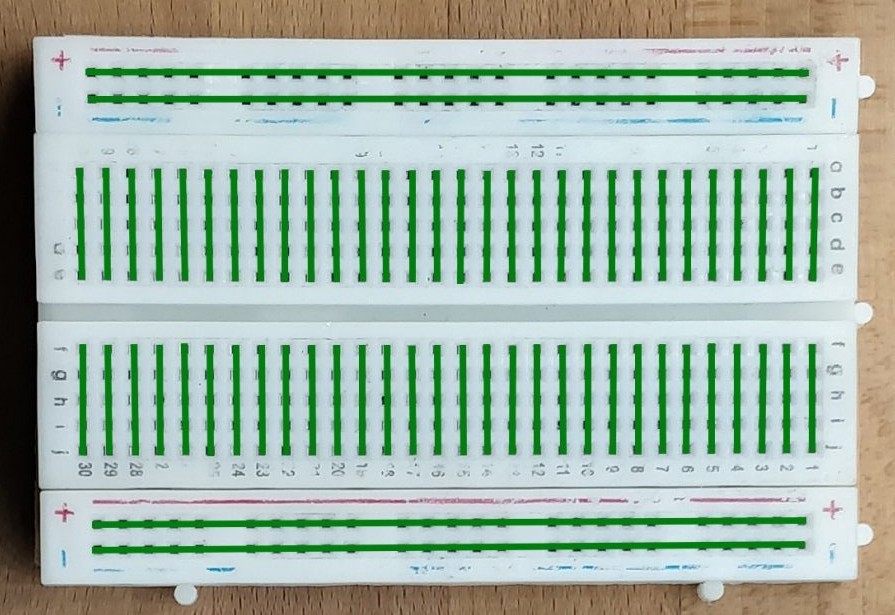
De groene lijnen op dit plaatje geven aan welke gaatjes met elkaar verbonden zijn.
Verbindingen maken met jumper draden
Je gebruikt het breadboard om componenten in je circuit te plaatsen. De verbindingen maak je dan met jumpers of verbindingsdraden. De pinnetjes van de jumpers kan je in de gaatjes van het breadboard steken. Zo maak je de rijtjes met gaatjes aan elkaar.
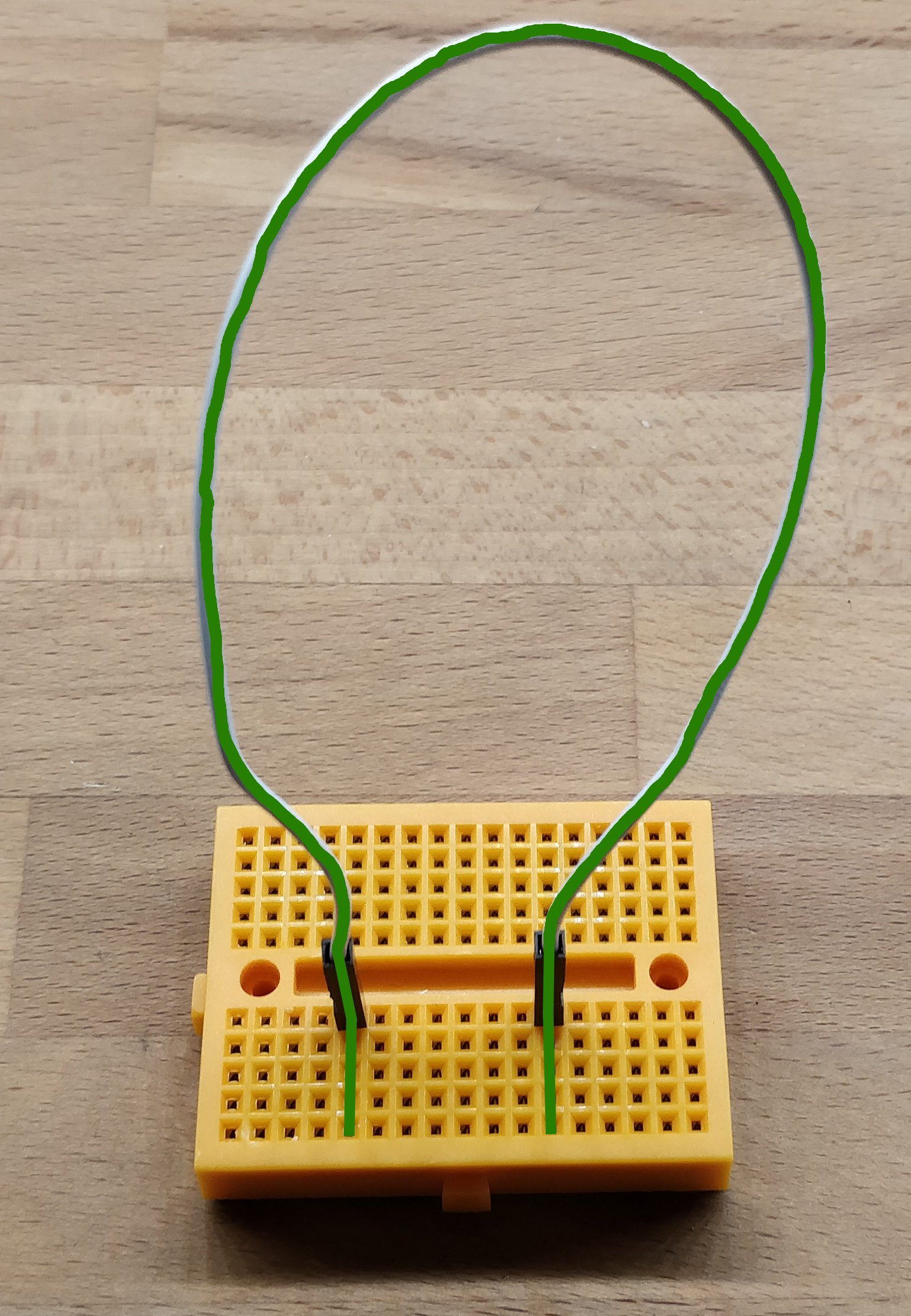
Je ziet op de foto dat er ook andere typen breadboards bestaan.
Uitgebreide uitleg over materialen, voedingen en componenten
De uitgebreide uitleg staat hieronder. Zo kan iedereen die met de workshop pagina aan de slag wil, gewoon lekker doorwerken.
Een schematische weergave van een circuit
Als je net met electronica begint, is het fijn om gewoon te kunnen proberen en te prutsen tot het werkt.
Maar als het werkstuk ingewikkelder wordt, dan is het handig om eerst een schets of een schema uit te tekenen. Zo’n ontwerp helpt je dan bij het bouwen, en ook bij het oplossen van problemen met je circuit.
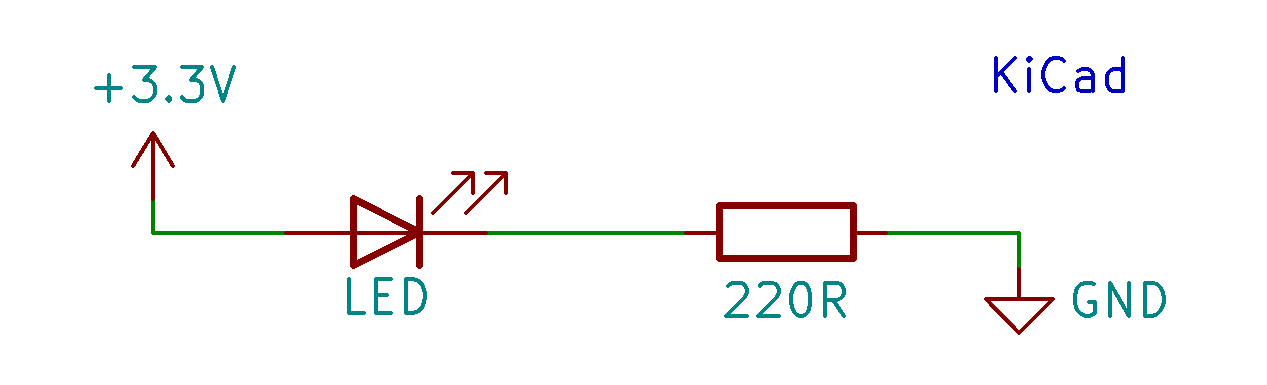
Bij deze workshop begin je met een eenvoudige oefening. In dit eerste schema zie je hoe deze oefening in elkaar zit. Je kunt nu even kijken naar dit schema, maar je hoeft het nu nog niet te begrijpen.
Als je zelf een circuit wilt ontwerpen, is het handig om te weten wat verschillende componenten doen. Daarvoor kan je hier kijken: https://junioriot.nl/category/componenten/
Weerstanden
Voor je eerste werkstuk zie je in het schema en op de foto’s een ledje en een weerstand. De weerstand beschermt het ledje, want anders zou er vanuit de voeding te veel stroom gaan lopen en dan brandt het ledje door. Bij een voeding van 3,3 tot 5 volt is het veilig om een weerstand te kiezen van 220 ohm of 1 kilo ohm. Het schema en de foto’s laten zien dat je de componenten aansluit op 3,3 volt en GND.
In de Junior IOT werkset heb je twee soorten weerstand. Kleinere en grotere. De kleine weerstandjes zijn 220 ohm, deze gebruik je met de ledjes. Aan de gekleurde streepjescode op de weerstand kan je precies zien welke ‘waarde’ deze heeft.
De grotere weerstanden zijn veel dikker. Dat is expres gedaan om snel het verschil te zien. Aan de streepjescode kan je zien dat ze 10 kilo ohm zijn. Dit betekent dat de weerstand ‘waarde’ groter is: grotere weerstanden zullen de stroom meer tegenhouden. Om de workshop soepel en toegankelijk te laten verlopen, wordt er niet zoveel gepraat over deze codes en waardes.
Extra uitleg over weerstanden lees je op deze pagina: https://junioriot.nl/weerstand/. Bij de uitleg over het ledje kan je ook ontdekken welke weerstand je mag gebruiken: https://junioriot.nl/led/
Uitleg in de workshop is bij Junior IOT meestal zonder techniekwoorden zoals stroomkring, serie, parallel enzo
Deze workshop is bij Junior IOT bedoeld als een eerste kennismaking met electronica. Bij Junior IOT gebruik je technologie om te leren ontdekken, onderzoeken, samenwerken en meer. De aantrekkingskracht is sterker als technologie er interessant uitziet zonder het meteen te moeilijk te maken.
Bij deze workshop zie je op een paar plekken toch techniekwoorden en wat uitleg. Maar de rest van de theorie laten we vandaag nog weg, zodat leerlingen niets fout kunnen doen in de workshops. Zo blijft ‘proberen’ en ‘ontdekken’ een leuke activiteit!
Je ziet op de workshop pagina de woorden ‘serie’ en ‘parallel’ langs komen. Er staat ook soms een stukje uitleg. Dat is nadat je de betreffende stap van de oefening hebt uitgevoerd. Sla deze tekst gerust over, en is helemaal prima. Voor de succesmomenten in deze workshops is deze uitleg nog optioneel.
Het is wel de bedoeling om de nieuwsgierige vragen van individuele leerlingen te beantwoorden.
Een spanningsbron voor je prototype (korte uitleg)
In de Junior IOT set zit een breadboard voeding met 3,3 en 5 volt.
-
- Gebruik de voeding uit de set.
- Je kunt ook kiezen voor een batterijhouder of een ‘poort’ uitgang van de Arduino.
- Let op, de meeste voedingen zijn krachtig genoeg om je ledje snel stuk te laten gaan. Je beschermt het ledje dan met een weerstand. Alleen bij de 3V CR2032 batterij en de ‘poort’ uitgang van de Arduino Nano kan je een ledje zonder weerstand aansluiten.
Tijdens het bouwen mag je de voeding altijd aan laten staan. Ze kunnen daar goed tegen.
Andere spanningsbronnen voor op het breadboard
Bij de Junior IOT workshops heb je soms ook een andere keuze voor een spanningsbron. In totaal herken je bij Junior IOT:
- Breadboard voeding 3,3 en 5 volt.
- De 3,3 of 5 volt aansluiting van een Arduino Nano.
- Een ‘poort’ uitgang van een Arduino Nano.
- Micro USB break-out board (5 volt).
- 3 volt knoopcel batterij CR2032.
Let op, de meeste voedingen zijn krachtig genoeg om je led snel stuk te laten gaan. Je beschermt de led dan met een weerstand. Alleen bij de 3V knoopcel en de ‘poort’ uitgang van de Arduino Nano kan je een led zonder weerstand aansluiten.
Op deze pagina zie je in de circuits meestal de breadboard voeding. Maar je kunt ook kiezen voor het groene micro USB break-out board, gebruik dan de 5V en de GND aansluiting. Je kunt ook de 3.3V of 5V uitgang van de Arduino gebruiken. Of je kiest voor de zwarte batterijhouder met een 3 volt CR2032 batterij – let op, deze blijft niet lekker in het breadboard zitten. Daarom prikken we een waarschuwingsled op de plus en de min strook.
Ook als je een andere voeding kiest, kan je de rest van het circuit nabouwen vanaf het schema en de foto’s.
Hier zie je de verschillen:

Op deze foto zie je links boven de breadboard voeding. Linksonder zie je de Micro USB break-out. Rechtsboven zie je de CR2032 en rechtsonder zie je hoe de 3.3V uitgang en de GND van de Arduino Nano worden gebruikt. Dat kan je allemaal door elkaar uitwisselen – de rest van je circuit blijft dan gewoon hetzelfde.
Verbindingen leggen, van plus naar min, van links naar rechts
Door de gekozen onderdelen op een goede manier met elkaar te verbinden laat je ze werken. Je maakt dan een werkende stroomkring. Je merkt dat je voor elk onderdeel telkens twee aansluitpunten gebruikt, om de stroom er doorheen te laten gaan. Van de stroombron gebruik je dan de plus en de min. Ook met het ledje, de drukknop, de weerstand gebruik je telkens beide aansluitingen.
De makkelijkste manier om verbindingen te leggen is door je circuit op een breadboard te bouwen. Hoe je het breadboard gebruikt lees je hier: https://junioriot.nl/breadboard/
De kleur van de draden maakt niet uit voor het circuit. Het is wel een goede gewoonte om rode jumpers te gebruiken voor de plus, en zwart of blauw voor de min. Zo kan je elkaar makkelijker helpen om je werkje echt te laten werken.
Alle componenten plaats je met de pluskant aan de linkerkant. De plus van de voeding haal je bijvoorbeeld van linksboven uit de rode baan. De GND of min prik je rechtsonder in de blauwe baan. Zo zie je dat het circuit loopt van linksboven naar rechts onder, van rood naar blauw.
Als je de aansluitingen op de foto’s volgt, dan zie meestal de kleuren in een volgorde: rood- oranje – geel – groen – blauw – zwart. Dit helpt om te begrijpen in welke volgorde alles verbonden is. Maar voor de verbinding op het breadboard maakt het helemaal niet uit welke kleur het draadje is.
Materialen
De onderdelen voor deze oefeningen zitten in de breadboard werkset. De ledjes, schakelaars en drukknoppen haal je uit je soldeerwerkset. Je ziet dat deze oefening mooi doorbouwt op wat je bij de soldeerworkshops hebt gemaakt!
De materialen zijn goed herbruikbaar. Na een aantal keer gebruik zal je bepaalde materialen weer willen aanvullen.
Nog meer extra uitdagingen
Als je extra tijd hebt, dan kan je verder met de oefeningen hieronder.
Verder met de aanvulset met LDR’s en transistors
Soms ligt er al een aanvulset met LDR’s en transistors klaar. In dat geval kan je verder werken op: https://junioriot.nl/electronica-transistors-breadboard/
Zelf een circuit met meer lichtjes ontwerpen
Bedenk zelf je eigen circuits. Probeer het zelf ook eens!
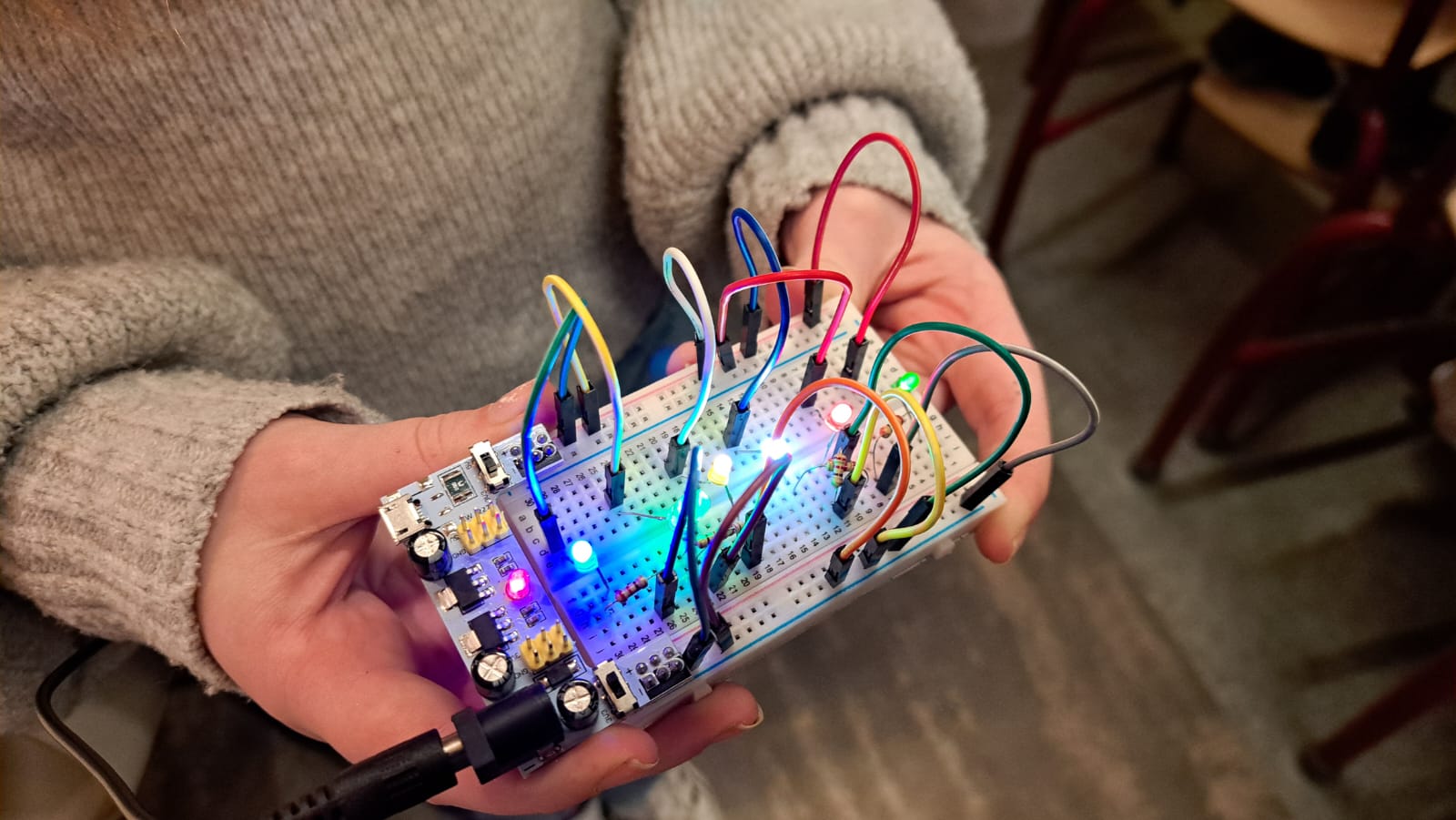
Elkaar helpen en uitleggen
De leerlingen die het al een beetje kunnen, die helpen elkaar gewoon.
Dubbel extra: Simuleren
Je hoeft nu niet naar TinkerCad te gaan. Maar het is handig om te weten dat je jouw circuit ook kan bouwen op een virtueel breadboard. Je kunt dan je circuit simuleren in bijvoorbeeld TinkerCad.
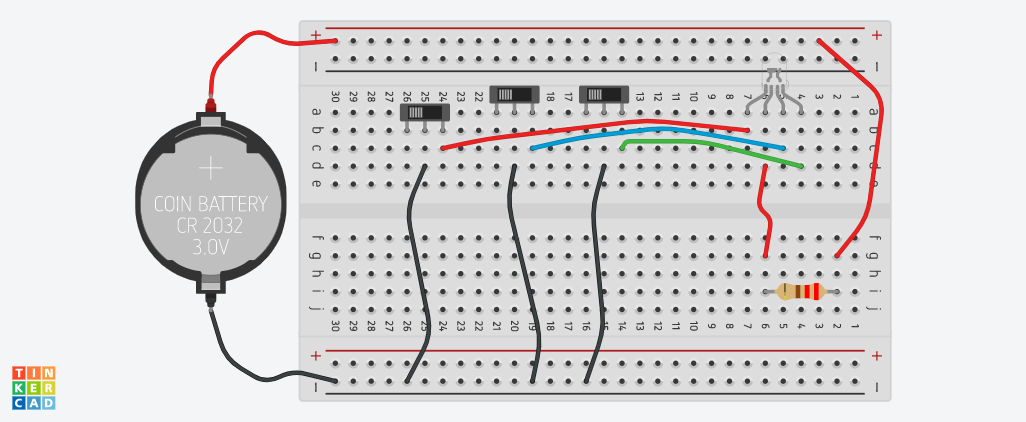
Het circuit in deze afbeelding is gemaakt in TinkerCad. TinkerCad heeft niet alle onderdelen die in de Junior IOT werksets zitten. Jij gebruikt bijvoorbeeld op het breadboard een handige breadboard voeding, en die is er niet in TinkerCad. Ook hebben ze bijvoorbeeld een andere RGB led. Door deze verschillen ontdek je hoe je zulke kleine problemen zelf op kunt lossen.
- Probeer dit TinkerCad circuit nu eens in het echt na te bouwen op je eigen breadboard. De batterij van het plaatje gebruik je niet, want jij hebt jouw handige breadboard voeding. Bij de breadboard voeding heb je de weerstand echt nodig. Als je toch de batterij gebruikt dan mag je de weerstand weglaten of vervangen door een draadje.
Misschien valt je iets op: Als je dit circuit nabouwt in TinkerCad, dan merk je dat het niet werkt. De RGB led van Junior IOT sluit je met het langste pootje aan op de plus. Zo is het schema bij de oefening ook getekend. Het langste pootje noem je de ‘common’. Als het langste pootje naar de plus moet, dan heet het de ‘anode’ van de led, en anders de ‘kathode’. De RGB led in TinkerCad is common-kathode, wat alleen werkt als het langste pootje naar de min gaat. De led van Junior IOT is common-anode, omdat deze in de industrie vaak gebruikt wordt.
Sommige leerlingen gaan zo snel dat ze zelfs dit circuit op het prikbordje bouwen:
Nog een voorbeeld uitleg – RGB leds
Hier is een voorbeeld met een RGB led:
Tip: controleer met je 3V batterij of het langste pootje van de RGB led bij jou aan de min of de plus moet.
Kijk eens of het langste pootje via de weerstand naar de plus of naar de min gaat? Je ziet een schema wat wel goed werkt op: https://junioriot.nl/circuits-in-tinkercad/
Zelf nog meer variaties bedenken
In het volgende bouwwerk moet je de schakelaars volgens een geheime code instellen om het ledje aan te kunnen doen.
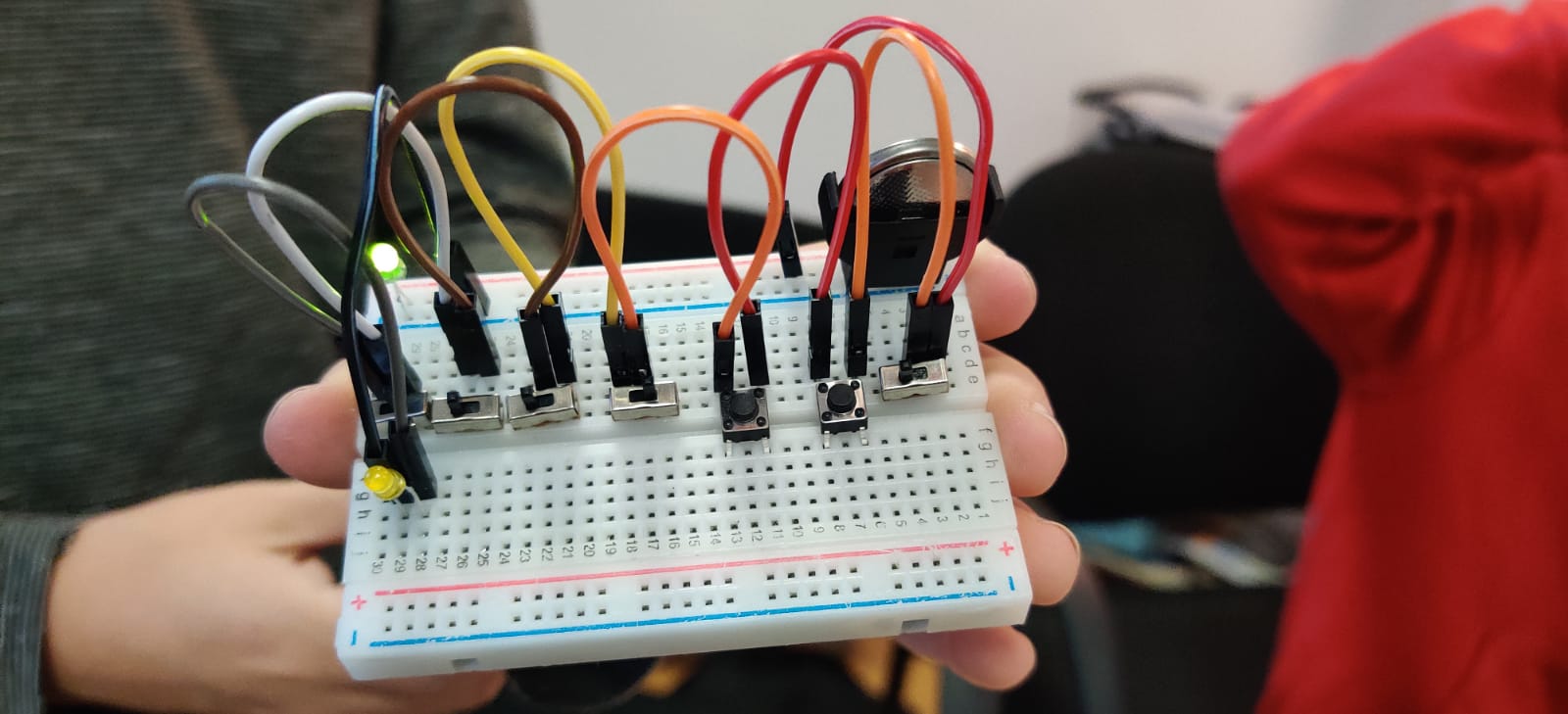
Hieronder zie je nog meer voorbeelden.