Scratch doen we gewoon met Blocks Desktop
Met PictoBlox Blocks Desktop kan je heerlijk net als scratch programmeren.
… maar je kunt het ook in de browser spelen:
- Om in de browser te spelen ga je naar https://pictoblox.ai/
Installeren van Blocks Desktop
Deze programma’s kan je ook gebruiken voor de externe boards, zoals de Junior IOT Arduino Nano. Deze gebruiken we graag binnen Junior IOT!
- Ga in jouw internet browser naar https://thestempedia.com/product/pictoblox/download-pictoblox/
- Kies de 64 bit installer voor de nieuwste versie (je mag de nieuwste beta versie kiezen)
- Je hoeft je naam niet in te vullen, kies de tweede knop om gewoon alleen te downloaden
- Volg de instructies zoals deze daar worden uitgelegd
Tip: dit programma werkt prima op zowel oude als nieuwe laptops.
PictoBlocks Desktop openen

- Op de desktop van je computer zie je het icoontje van PictoBlocks. Dubbelklik dit plaatje.
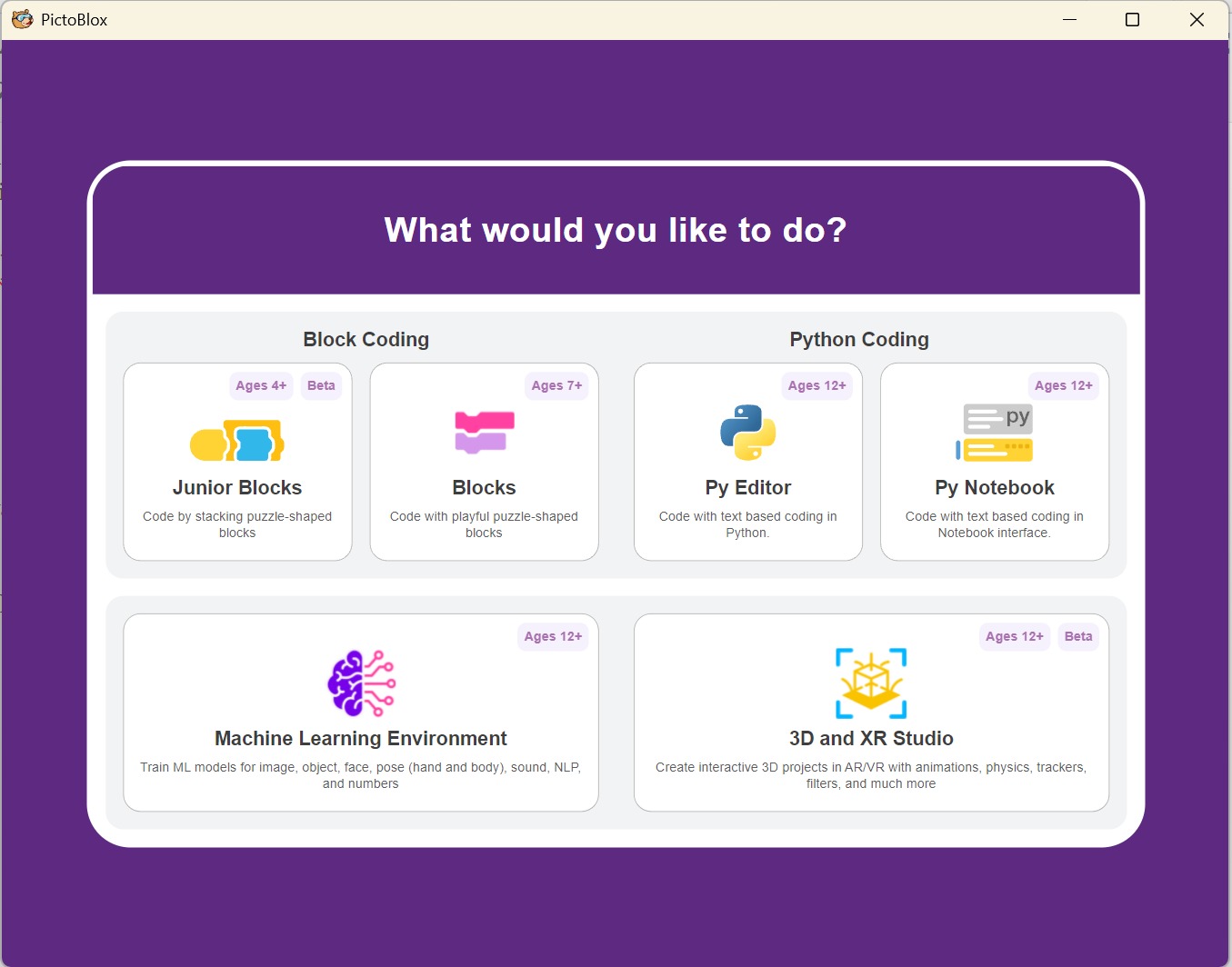
Je hoeft geen account te maken om deze omgeving te gebruiken. Maar een account kan handig zijn om de dingen te bewaren die je hebt gemaakt. Af en toe vraagt het scherm of je een account wilt maken, maar dat is niet nodig.
Blocks
Met Blocks kunnen we verschillende dingen programmeren. We gebruiken dit graag om met de Arduino Nano te werken.
- Klik op ‘Blocks’
Je komt nu in de Blocks werkomgeving van PictoBlox Desktop.
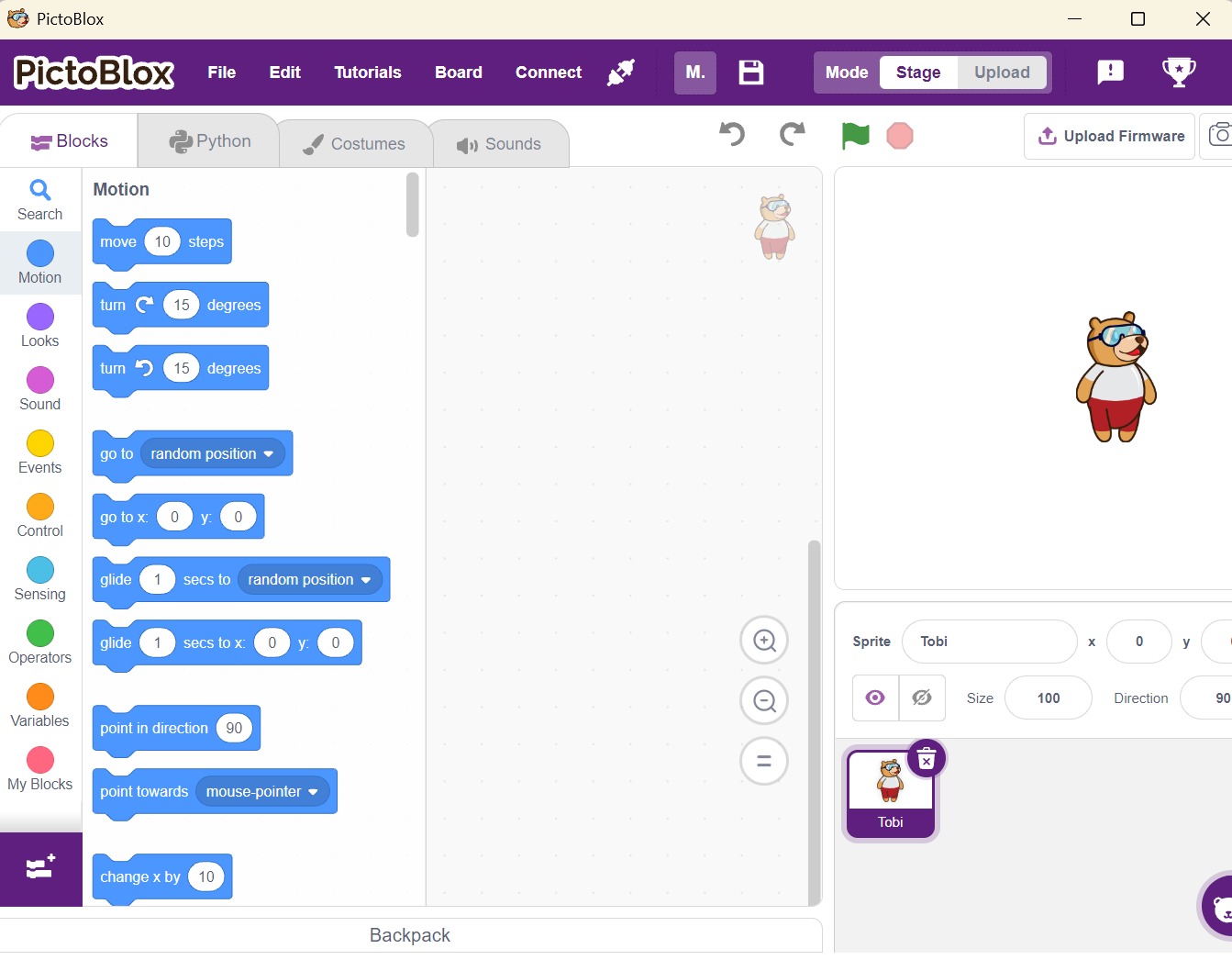
Het valt je misschien al op dat je rechtsboven de taal kunt veranderen naar Nederlands. Verander dit gerust naar jouw voorkeur! In de uitleg bij onze voorbeelden hieronder houden we de taal nog even op Engels.
Als je hieronder een oefening tegenkomt die je al eerder hebt gedaan, dan mag je deze gewoon overslaan.
Blocks oefening, schuivende grombeer
- Open PictoBlocks, of klik links boven op ‘File’ en dan ‘New’ om met een nieuwe oefening te beginnen.
- Klik op ‘Blocks’
- Probeer het volgende programma te maken.
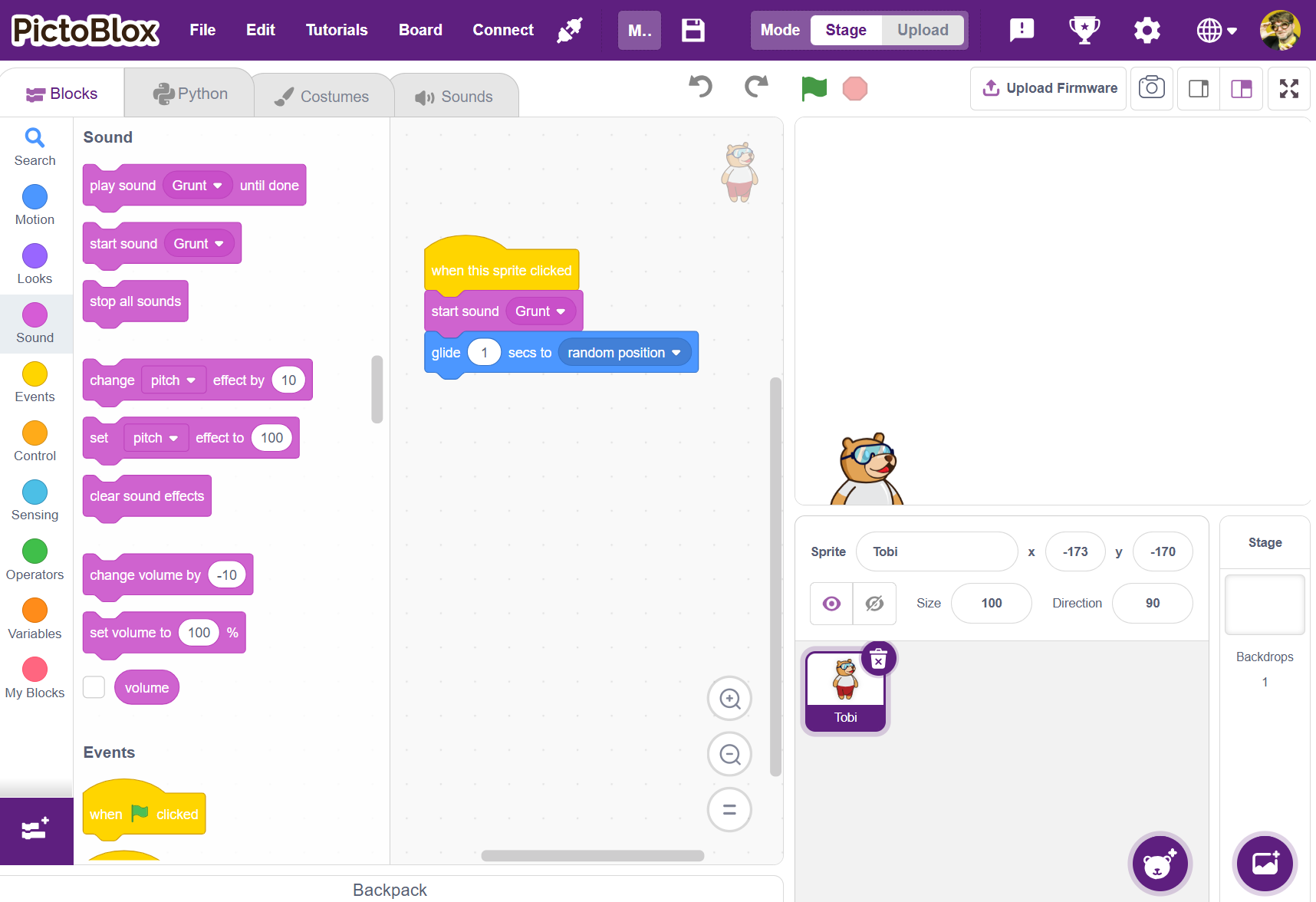
Je gebruikt in dit programma de volgende onderdelen:
-
- when this sprite clicked
- start sound [ Grunt ]
- Glide ( 1 ) secs to [ Random position ]
Kan je in jouw programma zien wat de beer zou moeten doen? Maakt de beer ook geluiden? Lukt het om jouw beer te laten bewegen?
Extra: Blocks voorbeelden ontdekken
Als je wat tijd over hebt, is het handig om even te kijken hoe de voorbeelden zijn geprogrammeerd. Meestal is het makkelijker dan je denkt!
- Open PictoBlocks, of klik links boven op ‘File’ en dan ‘New’ om met een nieuwe oefening te beginnen.
- Klik op ‘Blocks’
- In het menu kies je File / Examples
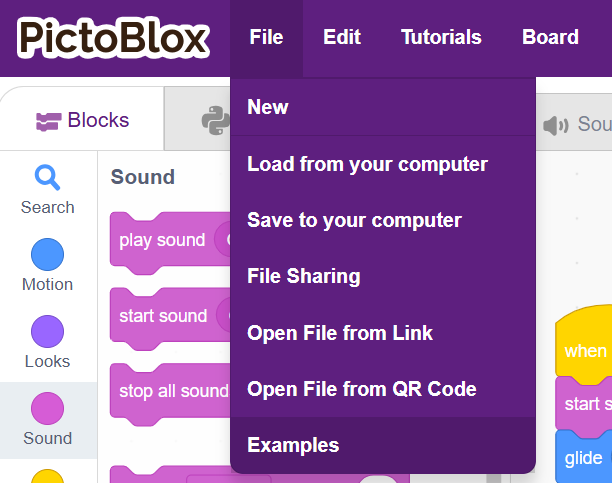
Je ziet nu verschillende voorbeelden. We vinden het doolhof een mooi voorbeeld. Dit voorbeeld willen we onderzoeken.
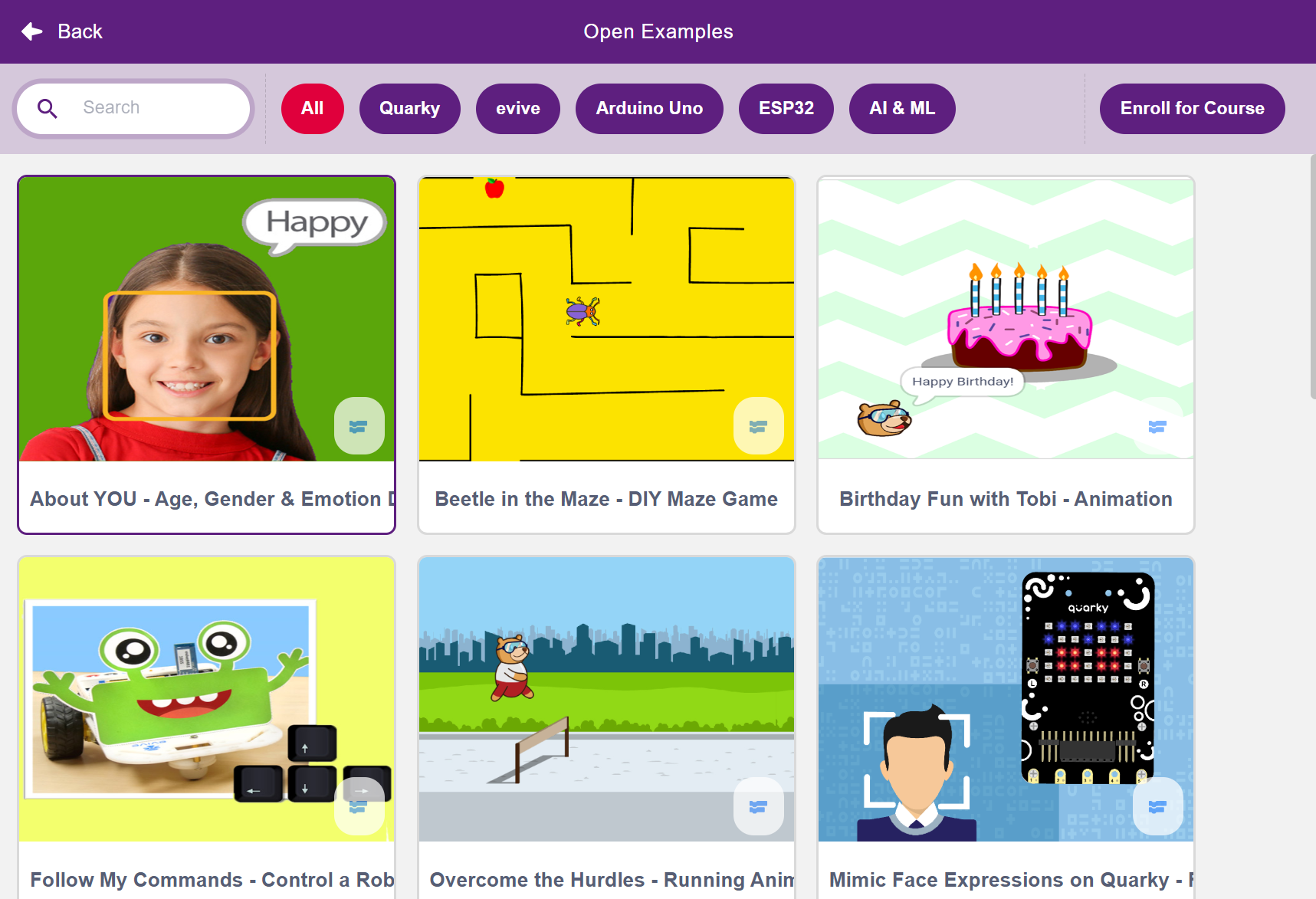
Extra: Blocks voorbeeld, Het doolhof
- Open het voorbeeld van het doolhof
- Speel het spel
- Bekijk de code
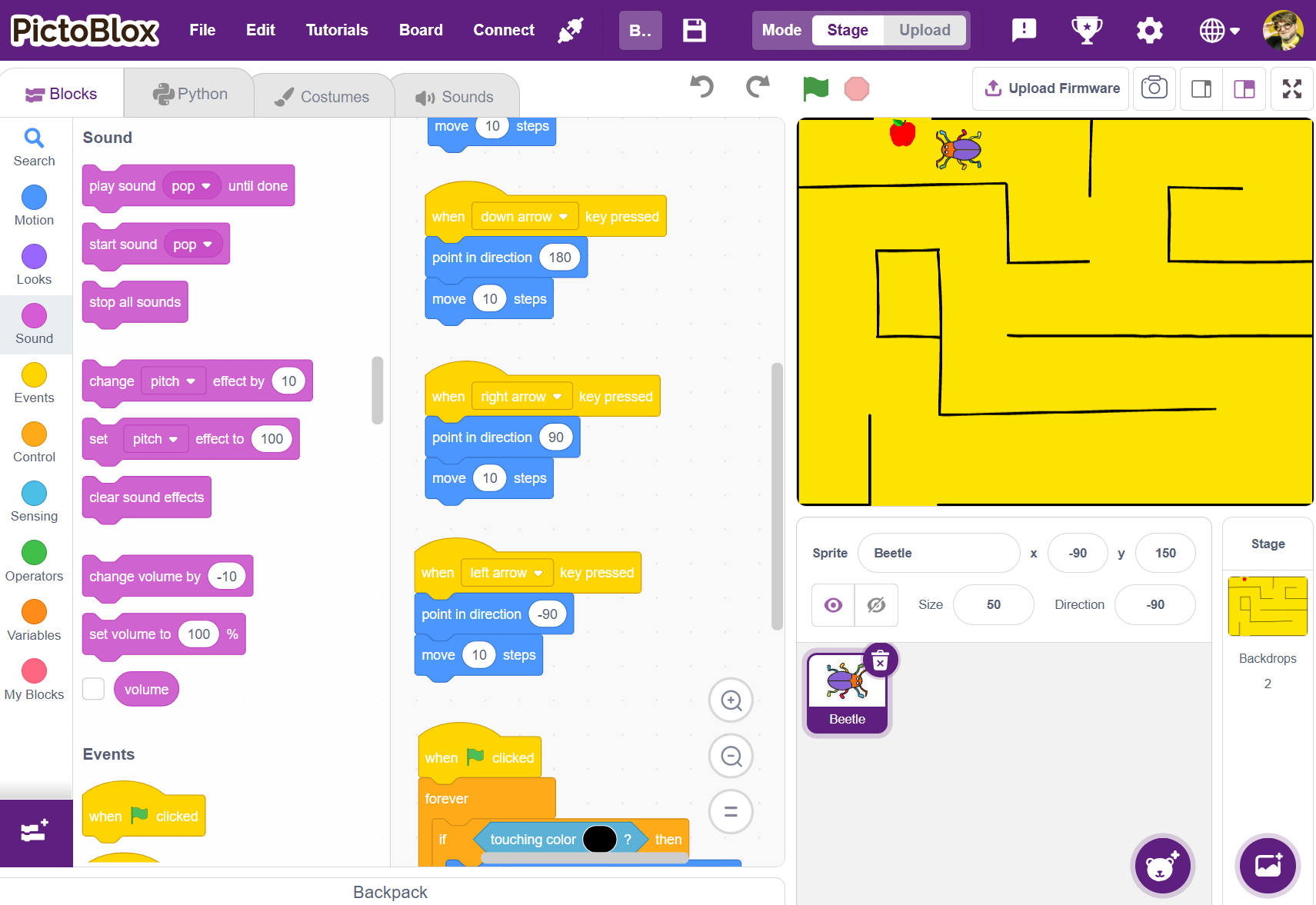
Kan je uitleggen wat elk stukje programma probeert te doen?
- Verander de code zodat er een geluid komt bij elke stap.
vroeger deden we:
Scratch, maar dan zonder inlog
We kunnen scratch gebruiken zonder inlog. Dat geeft een leuke, snelle introductie. Als ze daarna thuis verder willen, dan mogen ze zelf thuis een account maken.
Leerlingen kunnen met een Junior3D inlog een account maken. Het is niet nodig dit te bevestigen in de mailbox.
- Ga naar https://scratch.mit.edu/
- Kies ‘Join Scratch’
- Kies een leuke en lieve gebruikersnaam, bijvoorbeeld je voornaam en achternaam zonder spaties.
- Je wachtwoord is: ikbenlief1
- Next.
- Kies: Netherlands / Next
- Kies januari en je geboortejaar / Next.
- Bij Gender, kies je het liefst dat je dit niet wilt opgeven. / Next.
Let op: we willen expres niet dat de leerlingen een eigen mailadres invullen. Ze zouden anders mail kunnen krijgen die we niet willen.
- Bij Email kies je dezelfde inlog als je misschien voor TinkerCad gebruikt: [email protected]
- De leerling mag een eigen mail account opgeven.
- Kies: Create your Account.
- Kies: Get started.
En dan:
- Kies: Starter Projects.
- maak een keuze:
Stuur mij de aanwijzingen zodat we elkaar via deze pagina kunnen uitleggen wat een leuke oefening is.