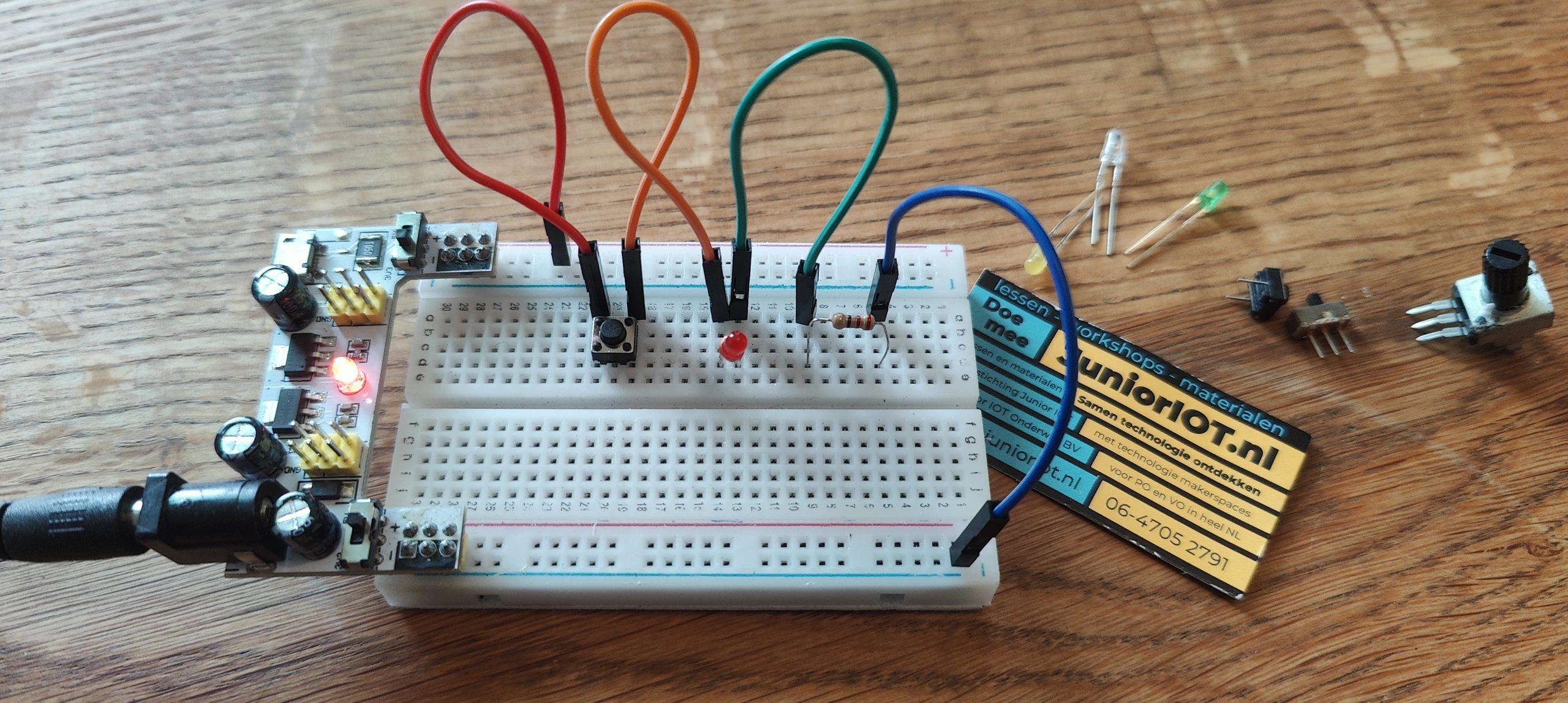
Dit is de informatie pagina bij: https://junioriot.nl/circuits-in-tinkercad/
Bij de Junior IOT aanpak zijn de workshops een hulpmiddel om de deelnemers ook zelf te laten ontdekken hoe het werkt. De eigen creativiteit helpt ze om verder te groeien dan waar het aangeboden materiaal in voorziet. Ze helpen elkaar en ontdekken daarbij ook andere, persoonlijke rollen.
Bij deze oefening volgen de deelnemers de opdrachten die middels een aantal foto’s worden aangereikt. De instructie wordt steeds beknopter, waardoor ze steeds meer eigenaarschap krijgen. Met de foto’s erbij, en met elkaars hulp lukt het prima.
Deze aanpak helpt het zelfvertrouwen in technologie te laten groeien.
Bouwen en simuleren van een circuit
We bouwen onze projecten natuurlijk het liefst in het echt. Maar tegelijk is het ook leerzaam om circuitjes uit te proberen in een online programma. Hoe je een circuit ontwerpt, dat leggen we uit in de workshop Hoe ontwerp je een circuit.
Simuleren is soms wel makkelijk. Zo verliezen we geen tijd aan spullen uitzoeken en opruimen. En soms heb je gewoon niet genoeg multimeters bij je voor al je projecten.
TinkerCad
Bij deze workshop gebruik je TinkerCad, een programma dat je ook gebruikt in de andere workshops bij Junior IOT. Let op, echte elektronica-ontwerppakketten gaan veel verder dan wat je in TinkerCad kunt maken.
Wat leuk is om te weten: Volgens punt 4 in de TinkerCad Terms of Service mag je jouw eigen ontwerp in TinkerCad vrij delen. Zo mag je de afbeeldingen gewoon op het web gebruiken!
Uitgebreide uitleg bij je eerste circuit
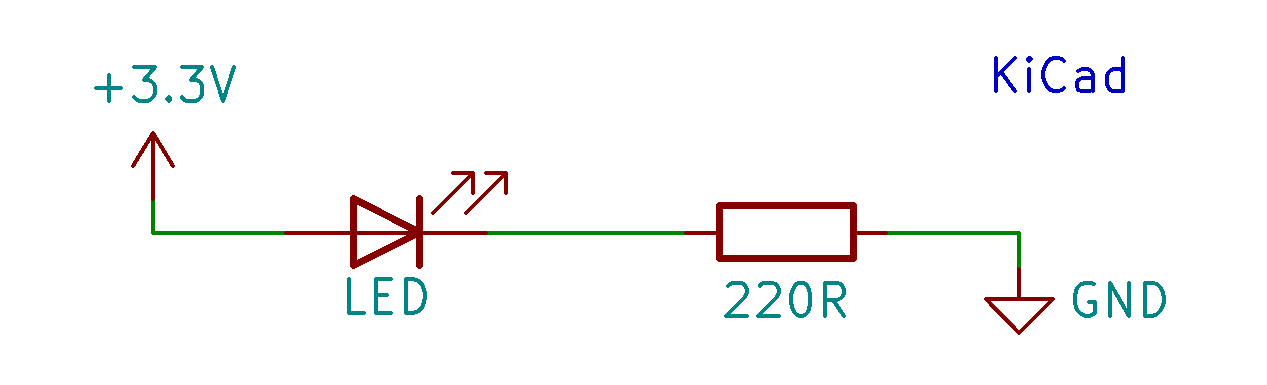
Voor het eerste prototype in deze oefening is in het schema een led en een weerstand gebruikt. De weerstand beschermt de led, want anders zou er te veel stroom gaan lopen en dan brandt de led door. Bij een voeding van 3,3 tot 5 volt is het veilig om een weerstand te kiezen van 220 ohm. Het schema laat zien dat we de componenten op het breadboard aansluiten op 3,3 volt en GND.
In TinkerCad moet ik altijd even zoeken voordat ik de onderdelen heb gevonden: Een rode led, een 220 Ohm weerstand en een breadboard. Onze breadboard voeding hebben ze niet in de lijst, daarom gebruik ik in TinkerCad een 3V batterij.
Ik vind het handig om het breadboard te draaien, zodat op de foto de rode streep mooi aan de bovenkant zit. De knop om je bord te draaien zit linksboven in TinkerCad. Zorg dat je digitale breadboard mooi ligt.
Zorg dat de 3V batterij een mooi plekje krijgt. Sluit de plus aan met een rode draad, en de min met een zwarte.
Voor de Led vind ik het eigenlijk handig als de plus aan de linkerkant zit, maar dat wil TinkerCad niet graag. Dus bij de digitale led zit de plus aan de rechterkant, gelukkig laat het plaatje altijd goed zien waar het langste pootje zit.
Neem nu een 100 ohm of 220 ohm weerstand. Draai deze horizontaal en steek deze in het breadboard. Kies daarvoor een plek, een paar gaatjes naar rechts vanaf de led. Met een zwarte jumper sluit je het rechter pootje van de weerstand aan op de min, helemaal rechtsonder in de power rails. Neem nu nog een jumper, en verbind de overgebleven pootjes van de led en de weerstand.
Hoe een weerstand de led beschermt
Voor het eerste prototype in deze oefening zie je in het schema een led en een weerstand. De weerstand beschermt de led, want anders zou er te veel stroom gaan lopen en dan brandt de led door. Bij een voeding van 3,3 tot 5 volt is het veilig om een weerstand te kiezen van 220 ohm. Het schema laat zien dat de componenten worden aangesloten op 3,3 volt en GND.
Hoe een drukknop in serie werkt
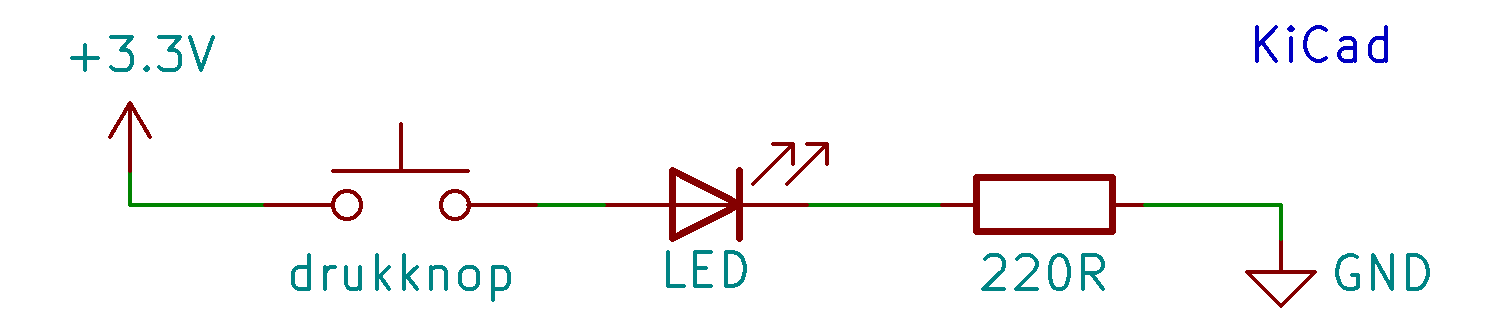
In het voorbeeld in de Junior IOT workshop staat de drukknop in serie met de led. Om een stroomkring te vormen loopt de stroom door de led én door de drukknop. De drukknop en de led staan in serie.
Wanneer de drukknop openstaat, kan er geen stroom doorheen lopen. Er loopt dan geen stroom door de led. De led blijft dan uit.
Zodra de drukknop wordt ingedrukt, is er wel een verbinding. De stroom kan door de drukknop en de led. De led gaat branden.
In dit circuit mag de volgorde van de componenten worden omgedraaid, zonder dat de werking verandert.
Spanningsverdeling in een serieschakeling

In een serieschakeling verdeelt de spanning zich over de componenten. Elke led krijgt nu minder volt, en daardoor branden ze minder fel.
Werking van een parallelschakeling
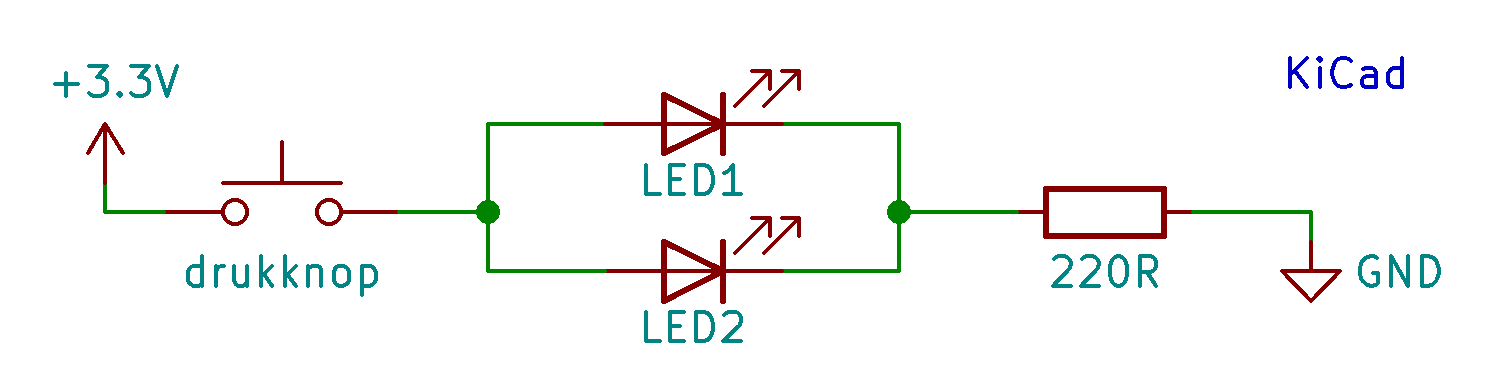
In een parallelschakeling krijgen beide leds evenveel spanning, ze branden allebei weer feller. Let op: het werkt het beste als de leds dezelfde kleur zijn.
Common-anode en common-kathode bij de RGB-led
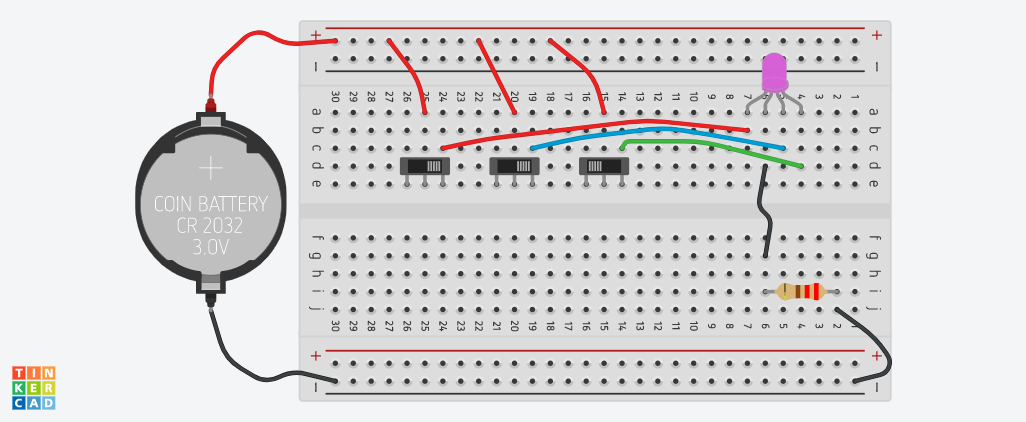
In TinkerCad gaat het langste pootje van de RGB-led naar de min. Het langste pootje heet de ‘common’. Als die naar de min gaat, dan heet het langste pootje de ‘kathode’ van de led, en anders de ‘anode’.
De RGB-led die in het zakje zit is meestal van het soort common-anode. Het langste pootje sluit je dan aan op de plus. Alleen, als je het op deze manier bouwt in TinkerCad, werkt het natuurlijk niet!
Interne weerstand van een batterij
De batterij heeft ook een interne weerstand. Deze zorgt ervoor dat de spanning die we aan de buitenkant op de batterij meten, aangepast is aan de kleur led die we gebruiken.
Daardoor lukt het vaak niet om een rode en een blauwe led samen op één batterij te laten werken. Dit kan je oplossen door de rode en/of blauwe elk met een eigen weerstand aan te sluiten. Probeer het maar eens met een weerstand van 220 Ohm.
Hoe een condensator laadt en ontlaadt
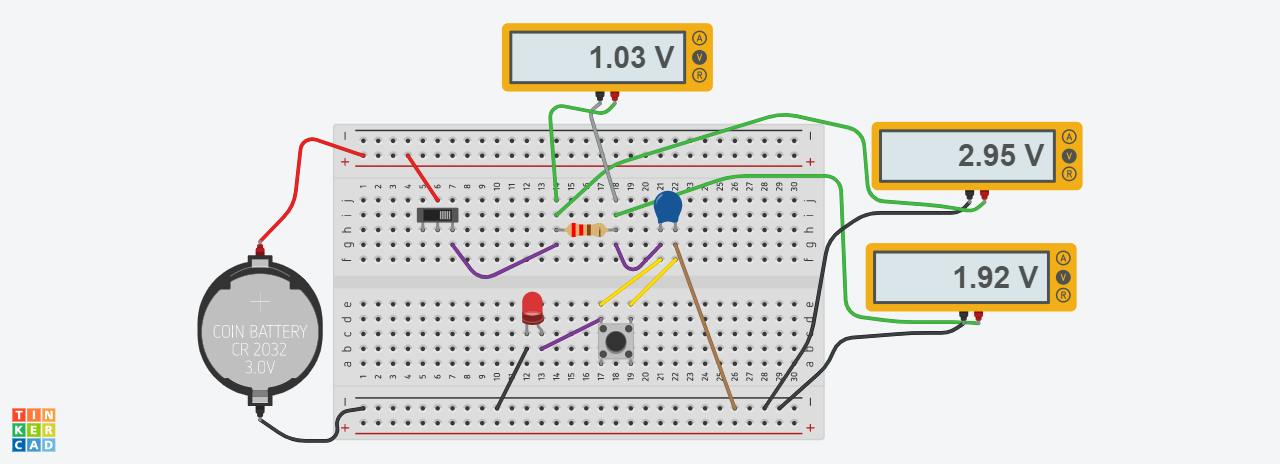
Zodra de schakelaar aan gaat zie je dat de condensator zich gaat opladen. Wanneer de spanning over de condensator hoog genoeg wordt, dan zal de led gaan branden. In dit plaatje is de spanning over de condensator 1,92 Volt, en staat de led aan. Als de schakelaar uit gaat, dan blijft door de condensator de led nog een tijdje branden. Met de drukknop breng je de condensator weer naar 0V, de condensator is dan weer leeg.
Meestal worden er één of meerdere kleine condensators in een elektrisch circuit gebruikt om spanningspieken en storingen te verminderen. De waarde van de condensator hangt af van de storende frequenties, en is dan bijvoorbeeld een paar nanofarad of picofarad. In dit voorbeeld is er blijkbaar een vrij grote waarde gekozen.