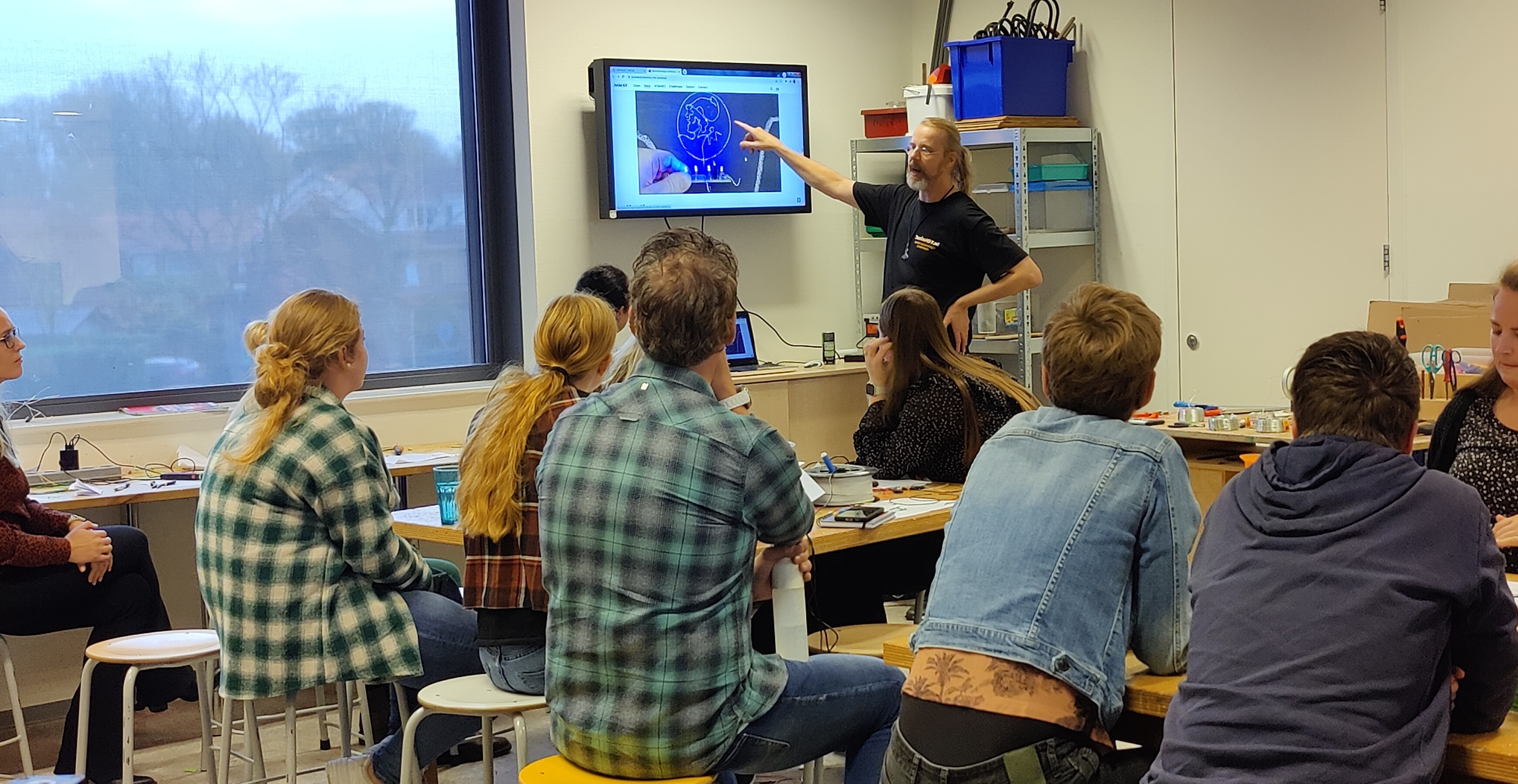
Dit is de extra info bij de workshop ‘Programmeren met Blocks Desktop en de Arduino Nano’: https://junioriot.nl/blocks-desktop-arduino-nano/
Deze workshop is onderdeel van de doorlopende Junior IOT workshop series. Het is de soepele opvolger van onze befaamde workshop serie rond programmeren met de Arduino IDE.
Doelgroepen
We hebben deze workshop gemaakt voor leerlingen op het PO en VO, en voor studenten in het MBO.
Basisscholen, voortgezet onderwijs en MBO
Zodra leerlingen vaardig zijn in de eerste technologie workshops van Junior IOT, kunnen ze ook prima met deze workshop aan de slag. In deze programmeerworkshop gebruiken ze onderdelen die ze kennen vanuit de andere Junior IOT workshops. Hierdoor voelen ze zich al snel thuis!
Leerlingen zien deze workshop al snel als een mooi avontuur. Het geeft de ruimte voor de leerlingen en de leerkracht om soms even te versnellen, en op andere dagen de aandacht weer op een andere manier over de onderwerpen te verdelen.
Spelenderwijs komen een aantal belangrijke basisvaardigheden aan bod: maken, ontdekken, instructies volgen, logische patronen ontdekken en herkennen, samenwerken. De technische vaardigheden gaan over het bedienen van een machine (de laptop en de Arduino Nano), het werken met fijne electronica onderdelen, een ongemerkte kennismaking met een aantal programmeeruitgangspunten en een hands-on verkenning van enkele technische onderdelen. De ervaring helpt de leerlingen ongemerkt zich voor te bereiden op latere studie- en beroepskeuzes.
Op het PO en VO is deze workshop daarna ook soepel op te schalen van een eerste herkenning van programmeren, tot duidelijke handvatten voor bijvoorbeeld de FLL Lego League, FTC robotica, en kleinere programmeerprojecten. In de werkset is zelfs al een eerste robotwagentje te vinden!
Op het VO en MBO geeft deze workshop een mooi begin voor de extra projecten die vanuit Junior IOT beschikbaar zijn.
Maar ook ervaren programmeurs vinden het leuk om met deze workshop te werken. Het is gaaf om te zien hoe de programmeerstappen vanuit het scherm nu iets tastbaars in beweging zetten!
Teach-the-teacher STEM inspiratie op jouw school
Deze workshop zien we als heerlijk aantrekkelijke kennismaking met programmeren met hardware. De workshop nodigt ook de scholen en leerkrachten uit om de materie eigen te maken en te richten op hun uiteindelijke toepassingsgebied, bijvoorbeeld door een op leerlingen gerichte introductie video vooraf.
Junior IOT biedt extra ondersteuning voor leerkrachten en docenten. Zo kunnen jullie zelf de inspiratie voor STEM en technologie nog verder borgen op jullie school.
Extra: tips, truuks en ontdekkingen?
In deze programmeerworkshop kan je een aantal vervolgvragen ontdekken.
Meerdere mogelijkheden in PictoBlox
Het scherm geeft meerdere mogelijkheden. We gebruiken bij voorkeur de desktop versie.
- Block Coding / Junior Blocks
- Hiermee kunnen jongere kinderen makkelijker hun eerste programma maken
- Block Coding / Blocks
- Dit gebruiken we om met de Arduino Nano te werken.
- Python Coding / Py Editor
- Werken met Python, hier hebben we nog geen workshops voor uitgeschreven
- Python Coding / Py Notebook
- Hier hebben we nog geen workshops voor uitgeschreven
- Coming Soon / Machine Learning Environment
- Hier hebben we nog geen workshops voor uitgeschreven
- Coming Soon / 3D and XR Studio
- Hier hebben we nog geen workshops voor uitgeschreven
Werkgebieden in Blocks
In het werkscherm zie je verschillende gebieden.
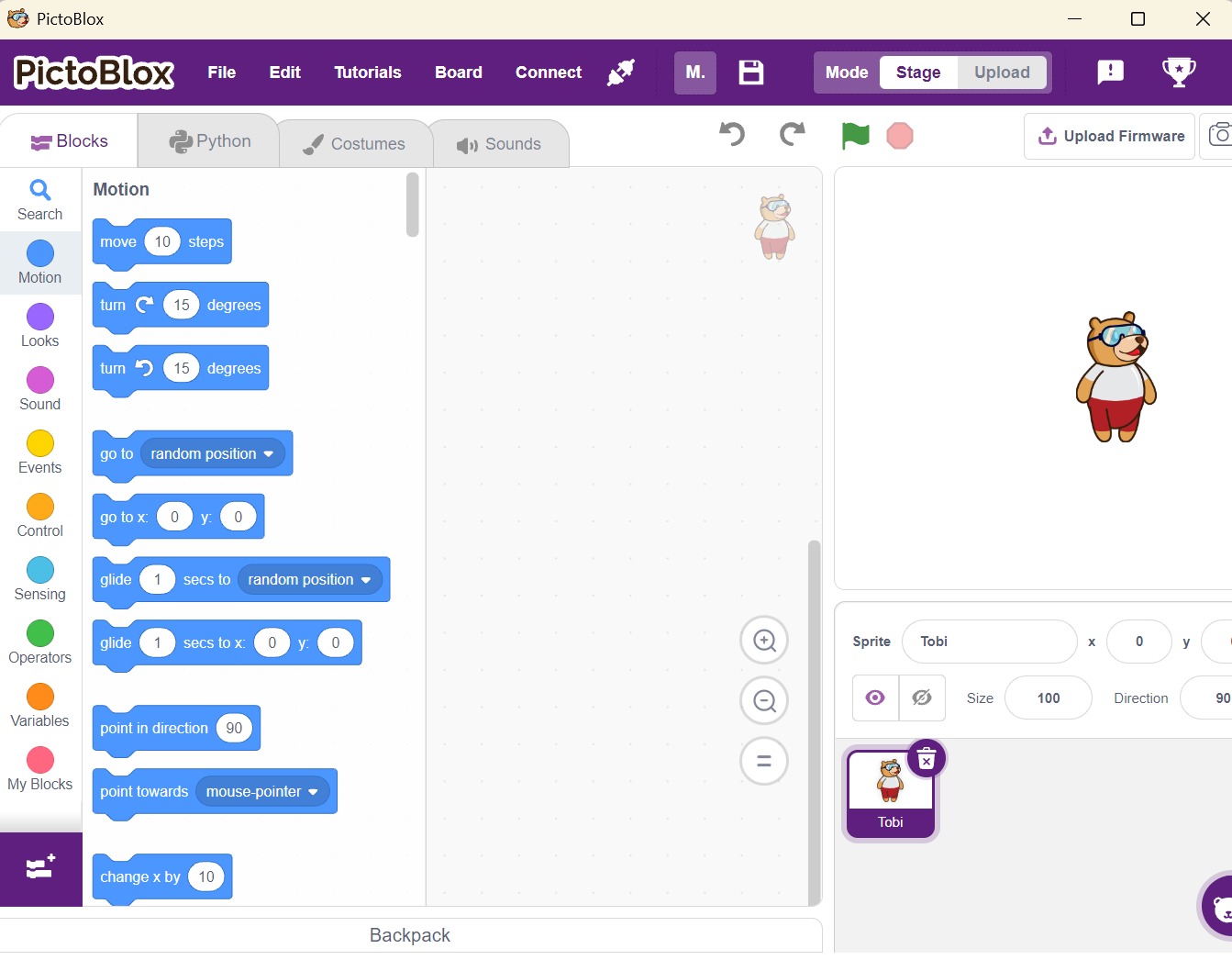
* Je ziet de volgende gebieden op het scherm:
-
- * Stage. Hier worden de opdrachten uitgevoerd. Jouw sprite poppetje staat al op je te wachten.
- Sprite. Dit poppetje voert straks jouw opdrachten uit. Hier is het een beertje met de naam ‘Tobi’.
- Blocks. De puzzelstukjes zijn de opdrachten waarmee je een programma maakt.
- Scripting Area. Hier zet je de blocks om je programma te maken.
- Pallettes. Verschillende kleuren groepjes van verschillende soorten blokjes.
- Events. Het gele pallette heeft ‘events’ blokjes. Dit zijn gebeurtenissen. Je hebt een gebeurtenis nodig om het bijbehorende deel van het programma te starten.*
Bij voorkeur gebruiken we Blocks Desktop
Dit lijkt heel erg op Blocks Web.
Als je de Desktop en de Web versie van Blocks vergelijkt, dan zie je bijna geen verschil. De desktop versie is iets makkelijker met verbinden en kan soms iets meer. In onze voorbeelden zie je bijna geen verschil tussen de plaatjes van de programma’s die je maakt in Web of in Desktop. In onze uitleg gebruiken we de plaatjes soms zelfs door elkaar.
Extra: Blocks voorbeelden ontdekken
Als je wat tijd over hebt, is het handig om even te kijken hoe de voorbeelden zijn geprogrammeerd. Meestal is het makkelijker dan je denkt!
- Open PictoBlocks, of klik links boven op ‘File’ en dan ‘New’ om met een nieuwe oefening te beginnen.
- Klik op ‘Blocks’
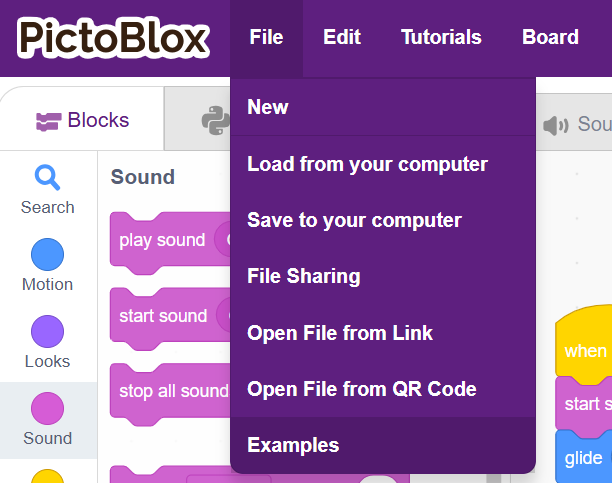
- In het menu kies je File / Examples
Je ziet nu verschillende voorbeelden. We vinden het doolhof een mooi voorbeeld. Dit voorbeeld willen we onderzoeken.
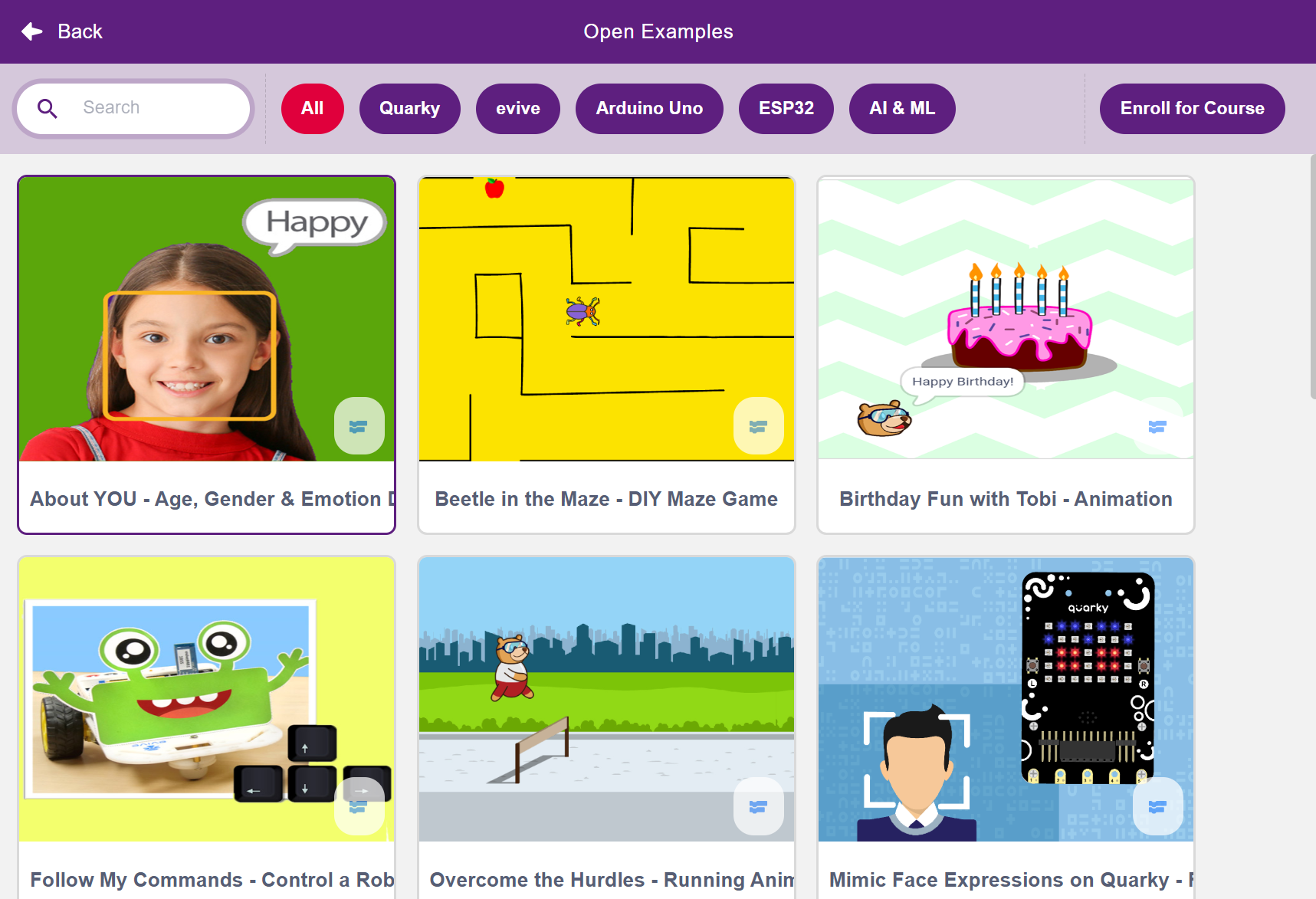
Extra: Blocks voorbeeld, Het doolhof
- Open het voorbeeld van het doolhof
- Speel het spel
- Bekijk de code
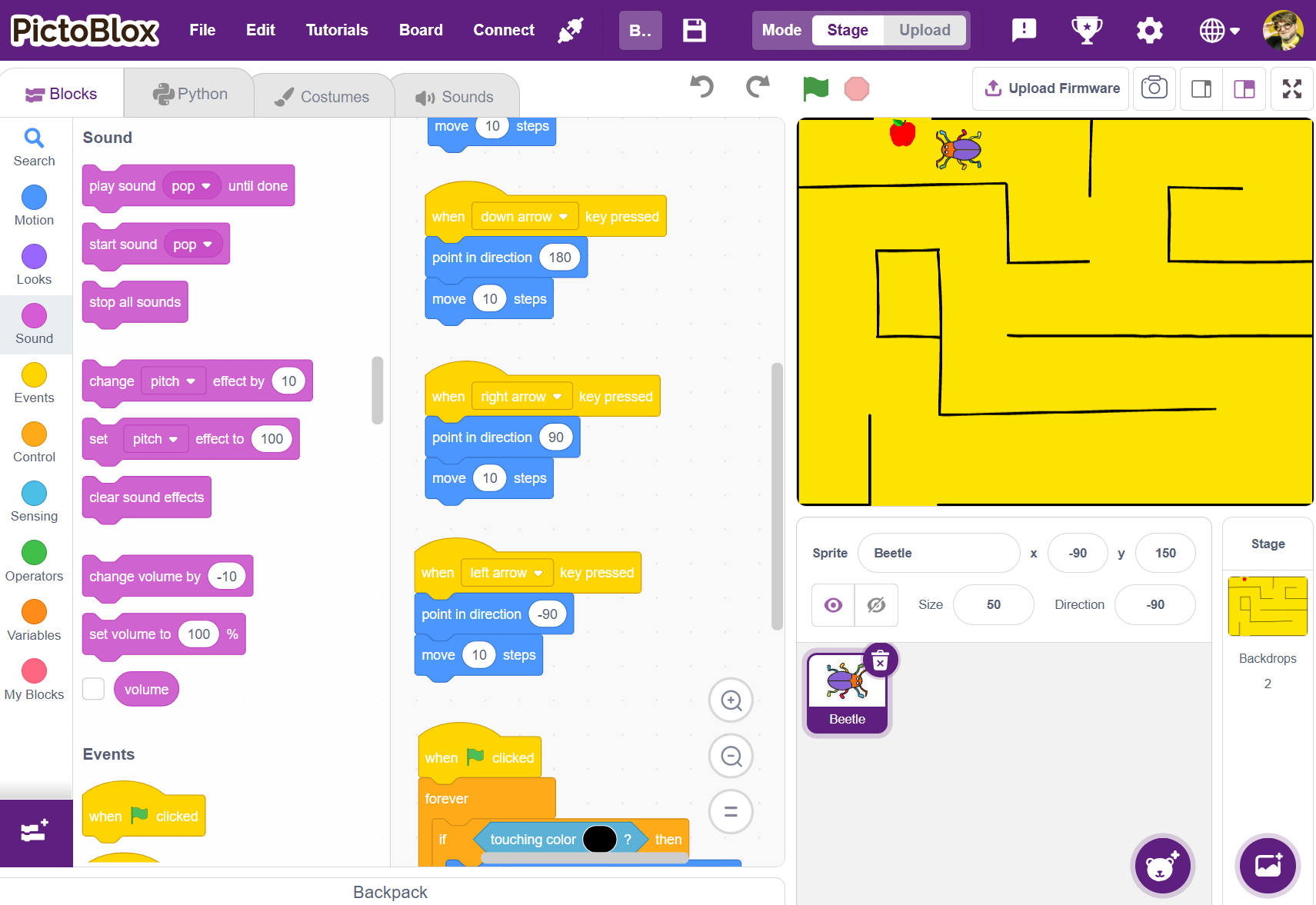
Kan je uitleggen wat elk stukje programma probeert te doen?
- Verander de code zodat er een geluid komt bij elke stap.
Blocks Desktop met de gele/witte/roze Arduino Nano varianten
* We kunnen programmeren met blokjes ook gebruiken om allerlei hardware te bedienen. Bij Junior IOT doen we dit graag met de Arduino Nano. Dit is een heerlijk klein programmeerbordje welke we in meerdere kleuren hebben: Geel, wit, roze en rood. De Arduino Nano past goed op het breadboard om mooi samen te werken met leds, servo’s en andere apparaten. Ze werken erg goed samen met PictoBlox!
-
- Onze witte en roze Arduino Nano gebruiken we vanaf 2025. Je sluit ze aan met een USB-C kabel. Deze werken goed met Web- en direct programmeren.
- Onze gele Arduino Nano hebben we jaren gebruikt. Deze gebruikt een micro-USB kabel. Ze werken goed met Web- en direct programmeren. Soms moet je er nog wel even een nieuwe versie bootloader opzetten, dat kan met PictoBlox Desktop.
- Onze rode Arduino Nano gebruiken we steeds minder. Deze kan je wel direct programmeren, maar niet via Web.*
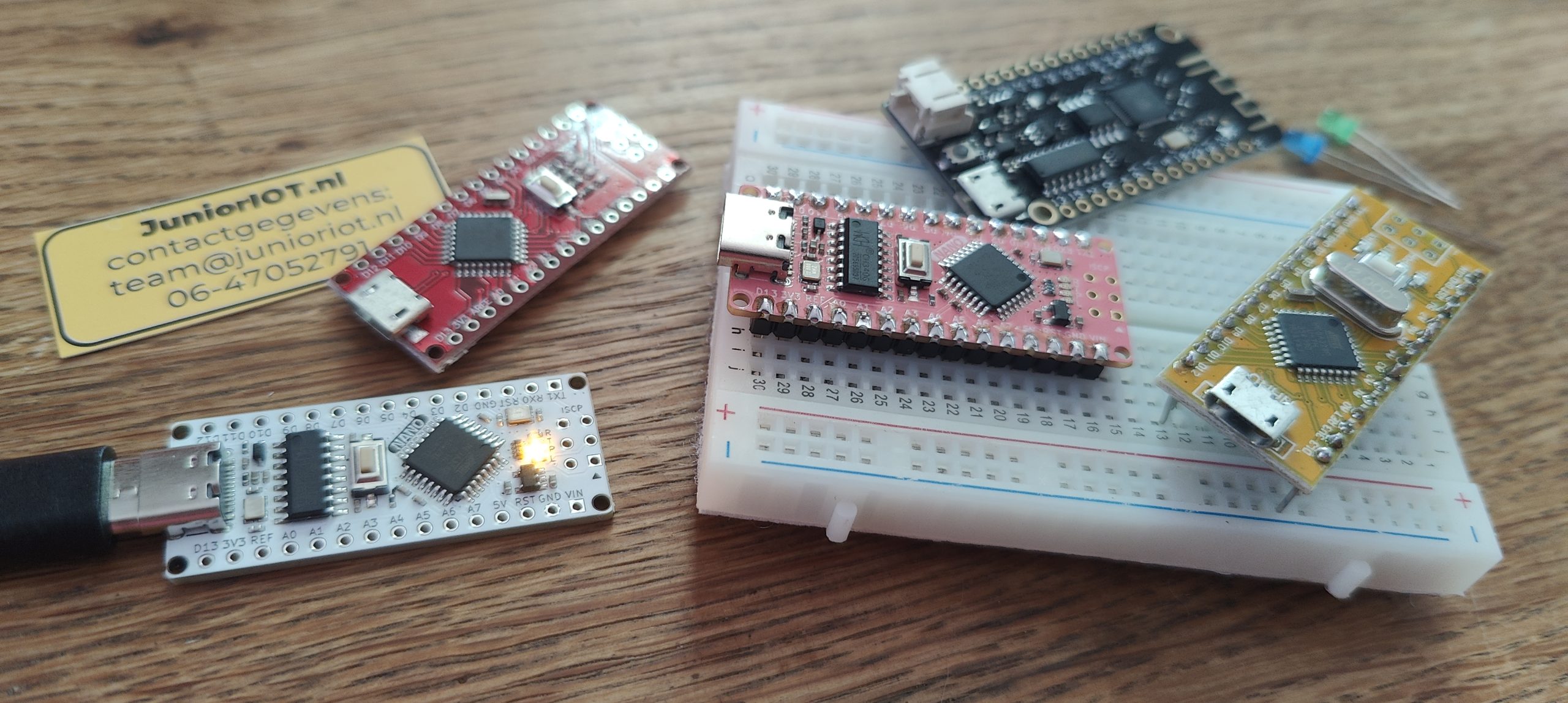
* Op de foto zie je ook de Lolin32, een programmeerbordje waarmee nog wat meer mogelijk is. Deze kan je als ESP32 ook programmeren met PictoBlox.*
Docent: Wat doet de Arduino nu? Indien nodig laad je Met PictoBlox Desktop een nieuwe firmware.
Bij een Arduino Nano die net uit de verpakking komt, moet je er eerst nog even de nieuwe firmware opzetten.
Dit kan je ook doen bij een Arduino waar nog een programma in zit. Je ziet dan bijvoorbeeld een knipperende led als je de Arduino op de USB aansluit. In dat geval wil je de nieuwe firmware laden.
Doe dit als de Arduino knippert of als de Arduino een ander programma laat zien:
- Zet PictoBlox Desktop de in Stage mode (schuifje naar Links)
- Dan kies je de middelste optie: Arduino Nano / ATmega328
- Connect (controleer aan het stekker symbooltje of je connected bent)
- Druk rechtsboven op ‘Upload Firmware’
Als het goed is, is het knipperen daarna gestopt.
Tip 1: Bekijk hoe Duco het voordoet: https://youtu.be/puwgoQAkfpw?si=CW5xWpHlZehucqaw
TIp 2: Bij de gele Arduino die net uit een zakje komt, kies je de Arduino Nano / 328 (old bootloader)
Headers solderen aan de Arduino Nano
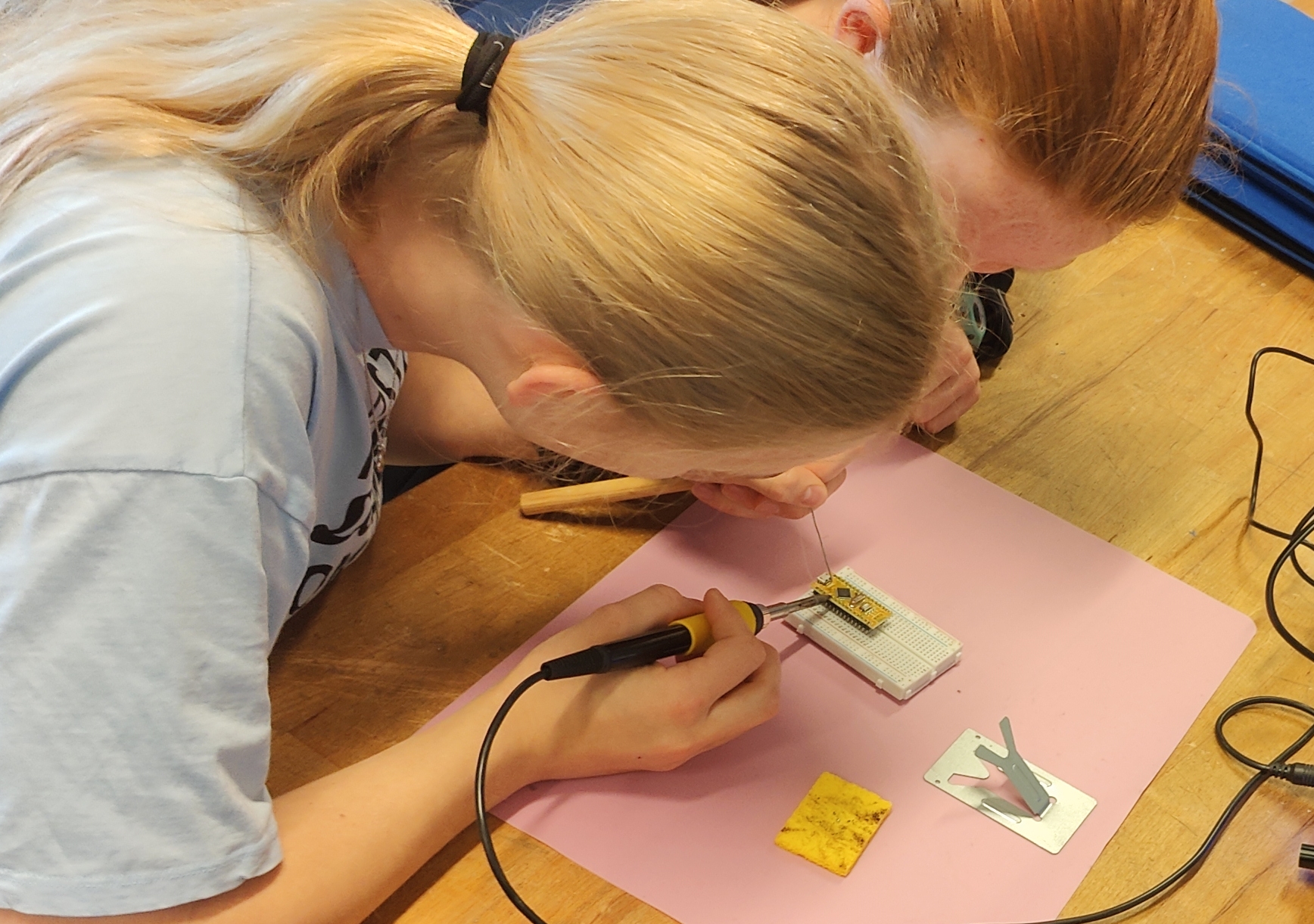
Je gebruikt de Arduino Nano meestal samen met een breadboard. Zo kan je er makkelijk allerlei extra dingen op aansluiten. Om de Arduino Nano in het breadboard te zetten, moet je er soms nog even headers aan solderen.
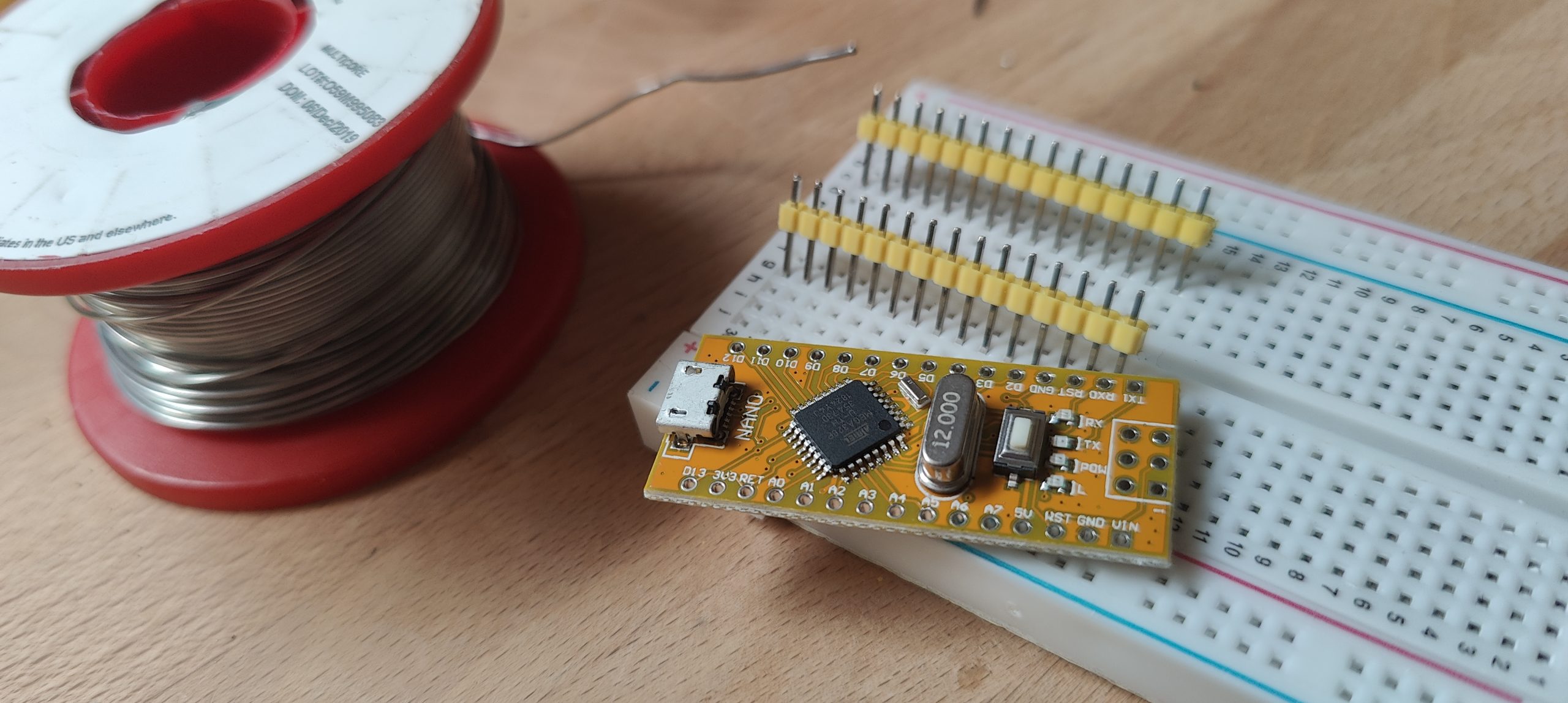
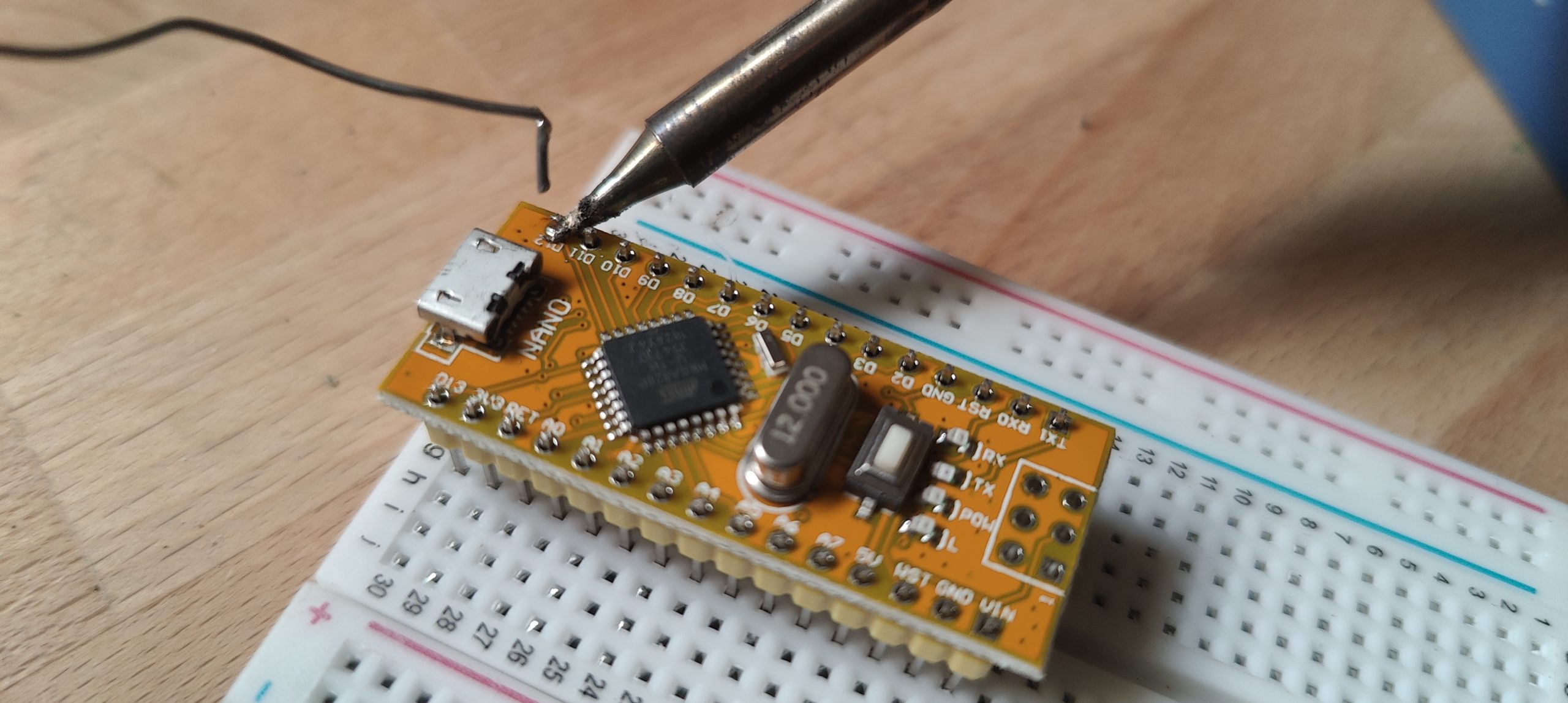
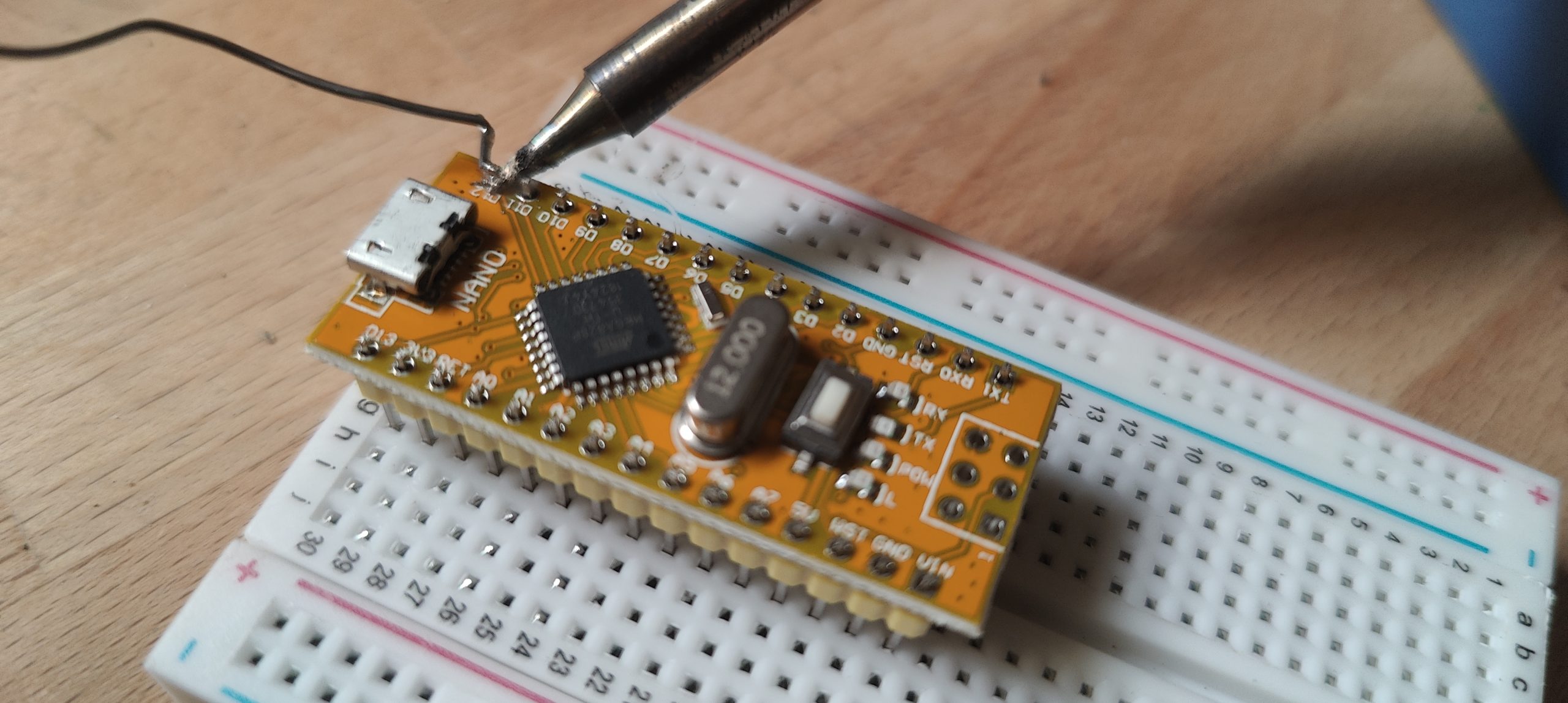
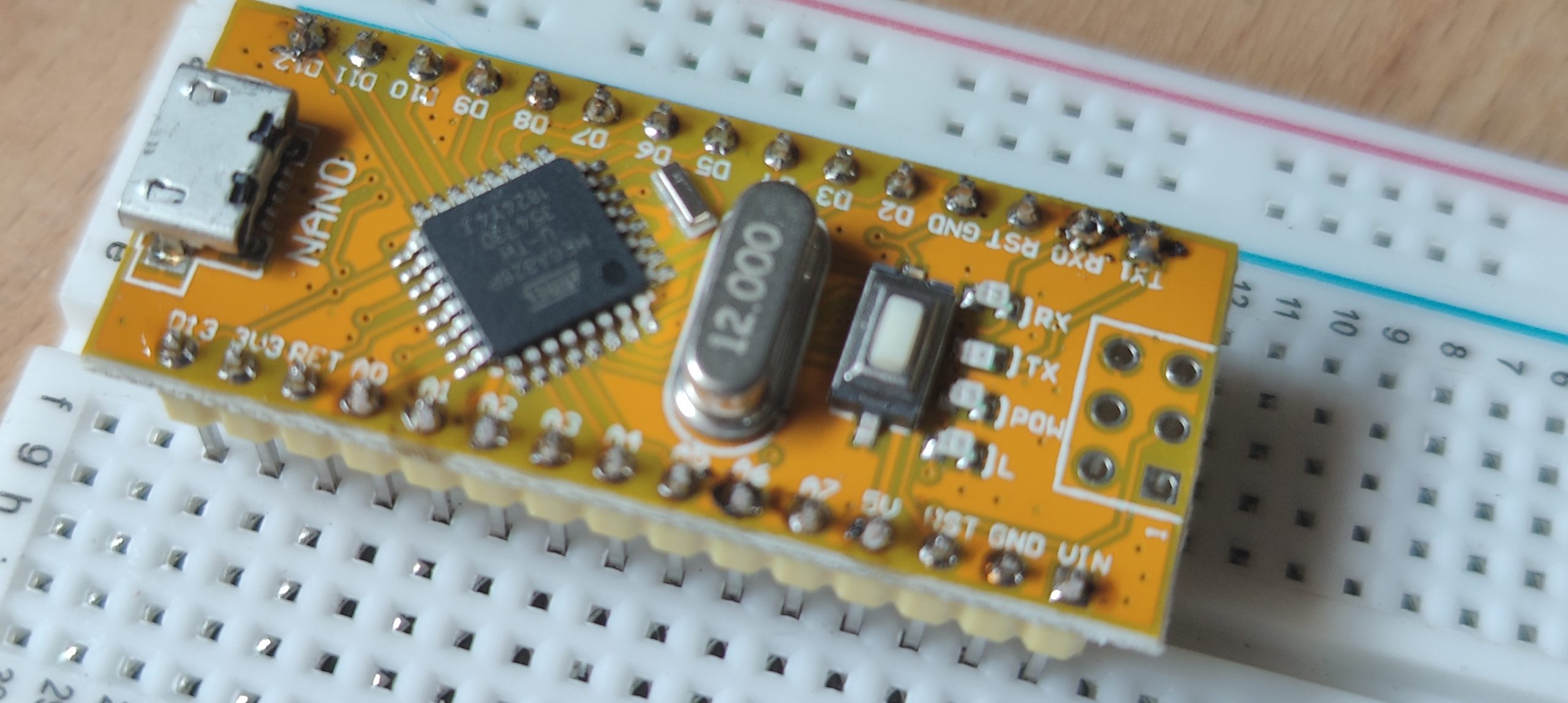
Meer hulp over headers solderen vind je hier: https://junioriot.nl/headers-op-arduino-nano-solderen/
Extra: Vier leds bedienen op poort D2-D3 en D5-D6
Kan jij je programma uitbreiden om nog extra leds te bedienen op D5 en D6?
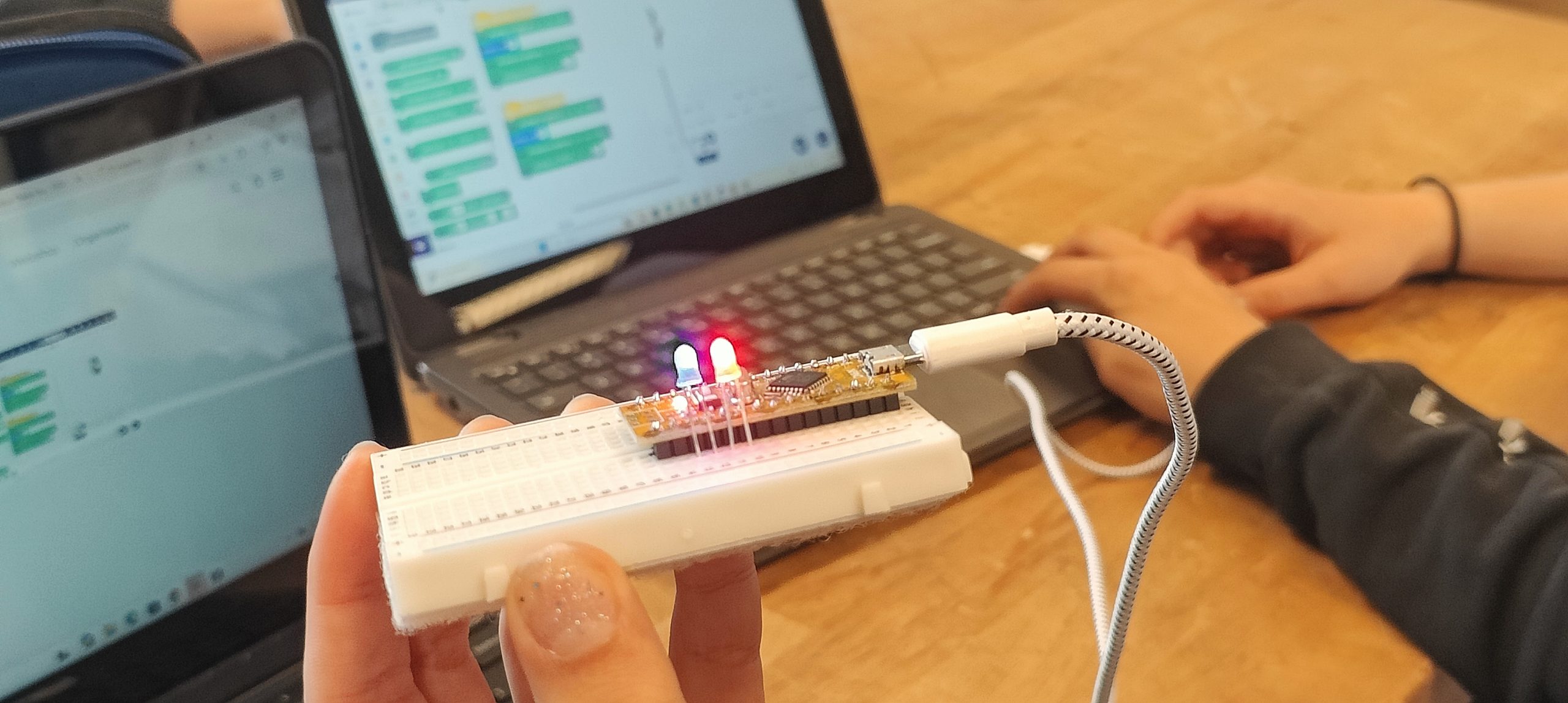
Super Extra: RGB op poort A0-A1-A2-A3
Kan jij een RGB led bedienen? Sluit de vier pootjes van de RGB led aan met de 4 poortjes op A0-A1-A2-A3, en zorg dat het langste pootje op A1 zit. Je programmeert het zo dat A1 altijd ‘HIGH’ of aan is. De andere pootjes zorgen voor licht als ze ‘LOW’ zijn. Je kunt bijvoorbeeld de toetsen ‘R’, ‘G’ en ‘B’ gebruiken.
PWM en geluid
Bij een PWM signaal op een poort gebruikt de Arduino een vaste frequentie. Een deel van de golf staat de poort dan ‘aan’ en een rest van de tijd staat de poort ‘uit’. Hoe hoger het getal is wat je gebruikt, hoe feller de led zal branden.
Soms kan je een kleine luidspreker regelen, bijvoorbeeld 8 Ohm, 0,5 Watt. Als je er eentje hebt gevonden, dan kan je ook deze oefening doen:
Vervang de rode led in het vorige voorbeeld door een kleine luidspreker.
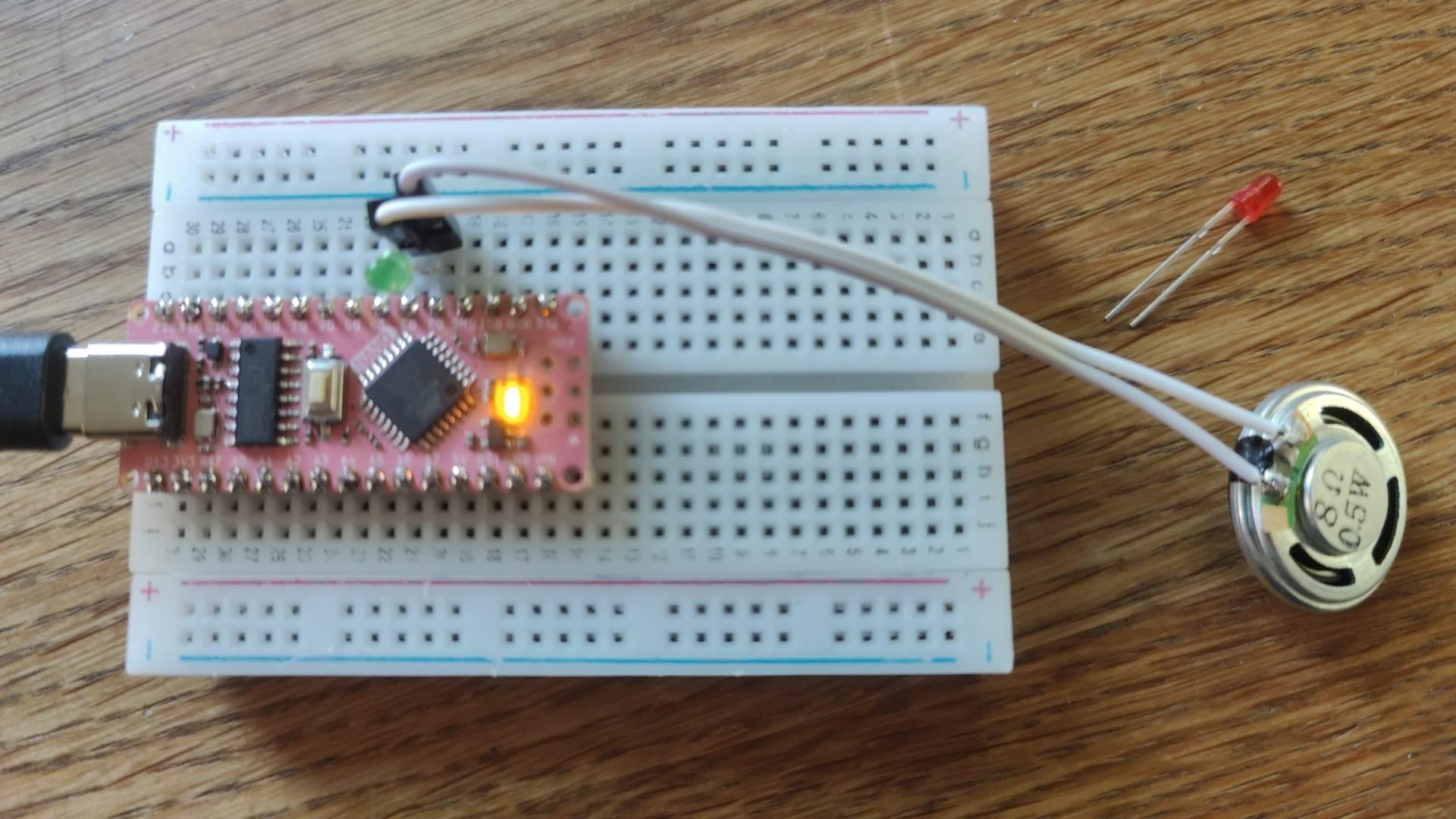
Kijk eens wat er gebeurt? Je zult waarschijnlijk een bromtoon horen.
Je kunt op het internet vinden welke frequentie wordt gebruikt, dat kan verschillen per poort: “For Arduino Nano or Arduino UNO the PWM pins are 3,5,6,9,10 and 11. The pins 3, 9, 10 and 11 generates PWM frequency of 490Hz and pins 5 and 6 generates PWM frequency of 980Hz.”
Verplaats het pinnetje van de luidspreker eens van D3 naar D5 en probeer het nog eens. Je kunt nu een andere toon horen, klinkt deze hoger of lager?