Bij deze voorbeelden gebruik je PictoBlox Desktop, met de keuze voor Blocks.
Ook leuk
Teach-the-teacher voor jouw school: (link)
Je kunt deze werkset gebruiken:
- 20 Arduino werkplekken in de klas: https://shop.junioriot.nl/shop/ecom-256-arduino-nano-werkset-20-944
- een losse Arduino Nano: https://shop.junioriot.nl/shop/arduino-nano-met-usb-c-kabel-1101
Blocks Desktop
Met PictoBlox Blocks Desktop kan je nog veel meer dan met Junior Blocks en Blocks Web. Zo kan je nog mooiere programma’s maken. Bij deze voorbeelden gebruiken we de Arduino Nano.
Installeren van Blocks Desktop
Tip
We gebruiken bij voorkeur PictoBlox Desktop: (link)
Deze programma’s kan je ook gebruiken voor de externe boards, zoals de Junior IOT Arduino Nano. Deze gebruiken we graag binnen Junior IOT!
- Ga in jouw internet browser naar https://thestempedia.com/product/pictoblox/download-pictoblox/
- Kies de 64 bit installer voor de nieuwste versie (je mag de nieuwste beta versie kiezen)
- Je hoeft je naam niet in te vullen, kies de tweede knop om gewoon alleen te downloaden
- Volg de instructies zoals deze daar worden uitgelegd
Tip: dit programma werkt prima op zowel oude als nieuwe laptops.
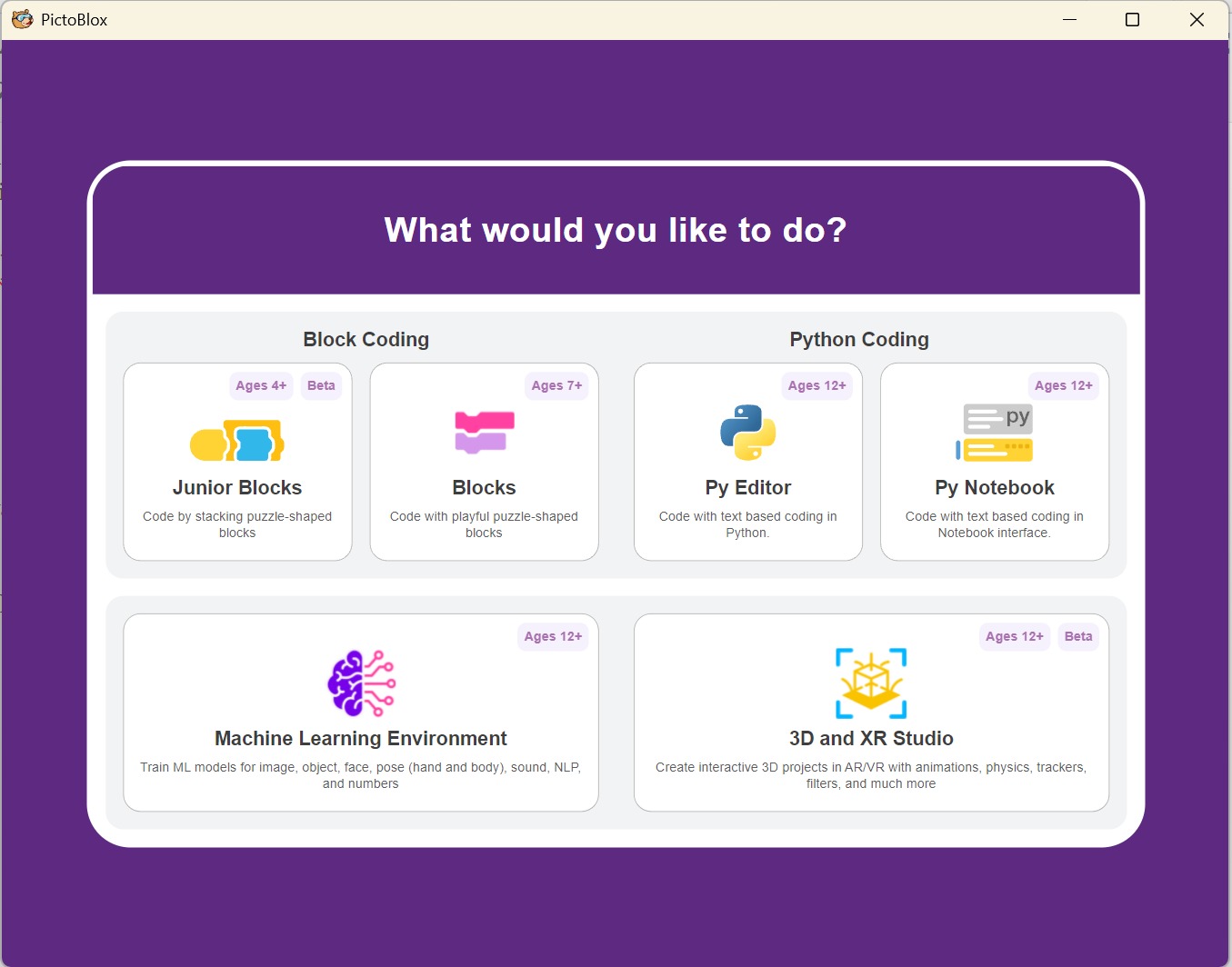
PictoBlocks Desktop openen

- Op de desktop van je computer zie je het icoontje van PictoBlocks. Dubbelklik dit plaatje.
Extra
Pictoblox toont hier meerdere mogelijkheden: (link)
Je hoeft geen account te maken om deze omgeving te gebruiken. Maar een account kan handig zijn om de dingen te bewaren die je hebt gemaakt. Af en toe vraagt het scherm of je een account wilt maken, maar dat is niet nodig.
Blocks
Met Blocks kunnen we verschillende dingen programmeren. We gebruiken dit graag om met de Arduino Nano te werken.
- Klik op ‘Blocks’
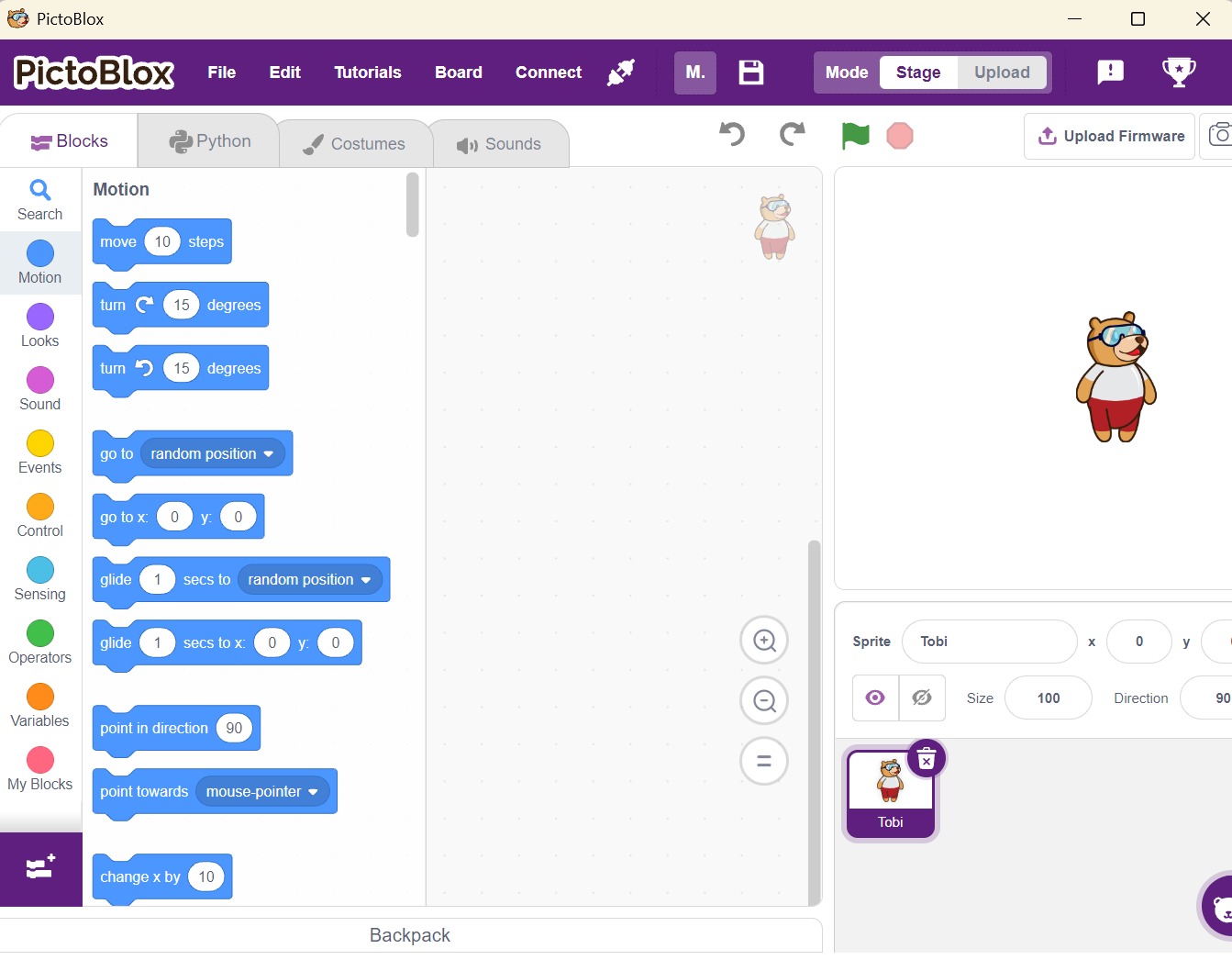
Je komt nu in de Blocks werkomgeving van PictoBlox Desktop.
Tip
Ontdek de verschillende werkgebieden: (link)
Het valt je misschien al op dat je rechtsboven de taal kunt veranderen naar Nederlands. Verander dit gerust naar jouw voorkeur! In de uitleg bij onze voorbeelden hieronder houden we de taal nog even op Engels.
Als je hieronder een oefening tegenkomt die je al eerder hebt gedaan, dan mag je deze gewoon overslaan.
Blocks oefening, schuivende grombeer
- Open PictoBlocks, of klik links boven op ‘File’ en dan ‘New’ om met een nieuwe oefening te beginnen.
- Klik op ‘Blocks’
- Probeer het volgende programma te maken.
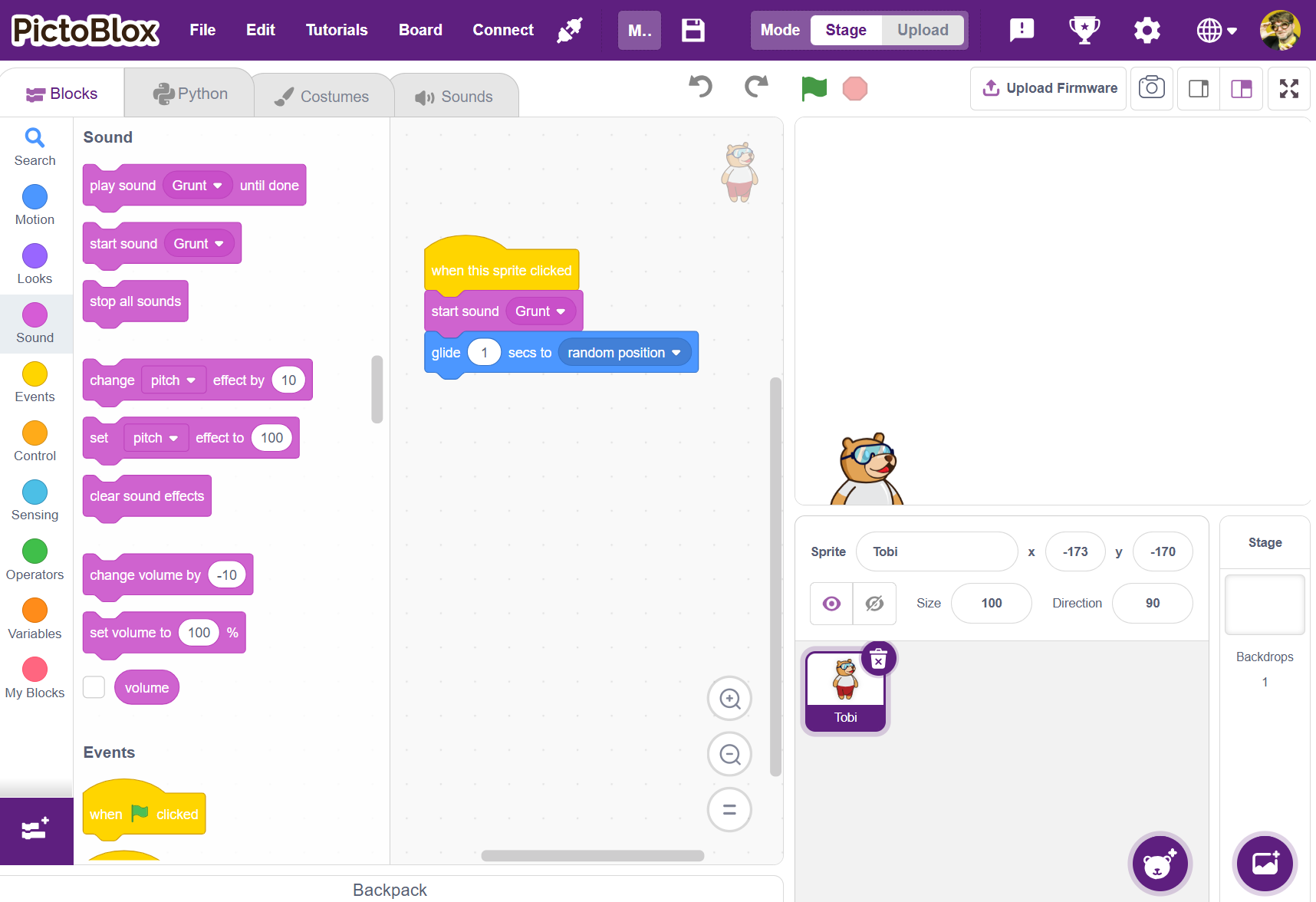
Je gebruikt in dit programma de volgende onderdelen:
Extra als je hierna tijd over hebt
Onderzoek de voorbeelden: (link)
Bekijk het doolhof: (link)
-
- when this sprite clicked
- start sound [ Grunt ]
- Glide ( 1 ) secs to [ Random position ]
Kan je in jouw programma zien wat de beer zou moeten doen? Maakt de beer ook geluiden? Lukt het om jouw beer te laten bewegen?
De Arduino Nano aansluiten op PictoBlox Blocks Desktop
Docent
Nieuwe firmware laden: (link)
Ontdek de verschillende Arduino Nano’s: (link)
PictoBlox Desktop gebruikt Stage Mode om de Arduino direct aan te sturen. PictoBlox Stage Mode werkt goed bij de Arduino Nano’s van Junior IOT. Het is dan wel nodig om er de eerste keer de nieuwe firmware of bootloader op te zetten.
LET OP: Gebruik de roze, witte of gele Arduino Nano van Junior IOT. De rode Arduino Nano heeft een 168 processor. Deze ondersteunt geen direct mode, waardoor we hem niet via Stage mode kunnen gebruiken. De andere hebben een 328P processor, dat werkt goed.
- Open PictoBlocks, of klik links boven op ‘File’ en dan ‘New’ om met een nieuwe oefening te beginnen.
- Klik op ‘Blocks’
Je krijgt een mooi leeg werkveld.
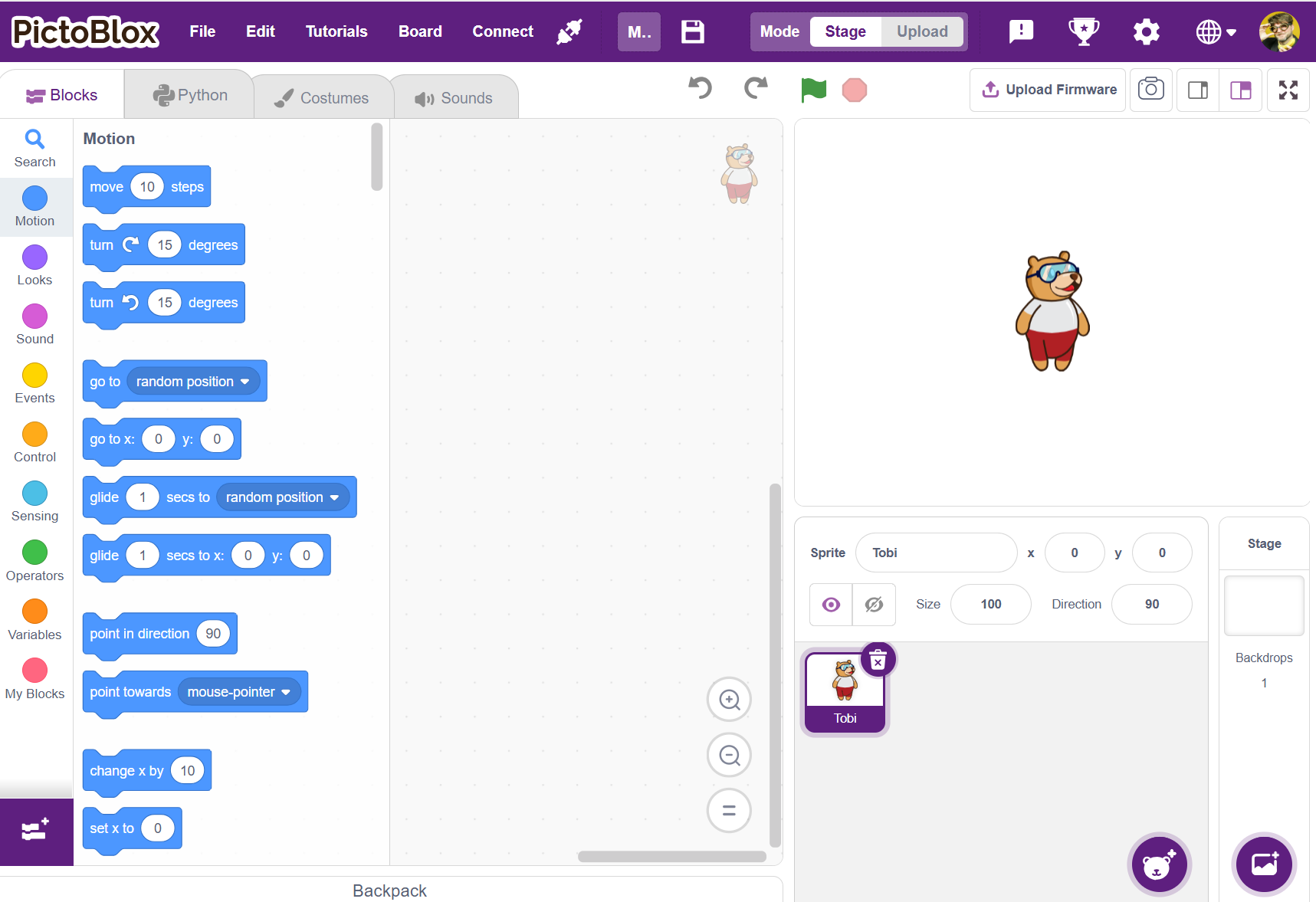
Nu willen we gaan werken met boards. In het menu zie je daarvoor de opties ‘Board’ en ‘Connect’.

- Kies in het menu voor ‘Board’
Je krijgt nu een overzichtsscherm.
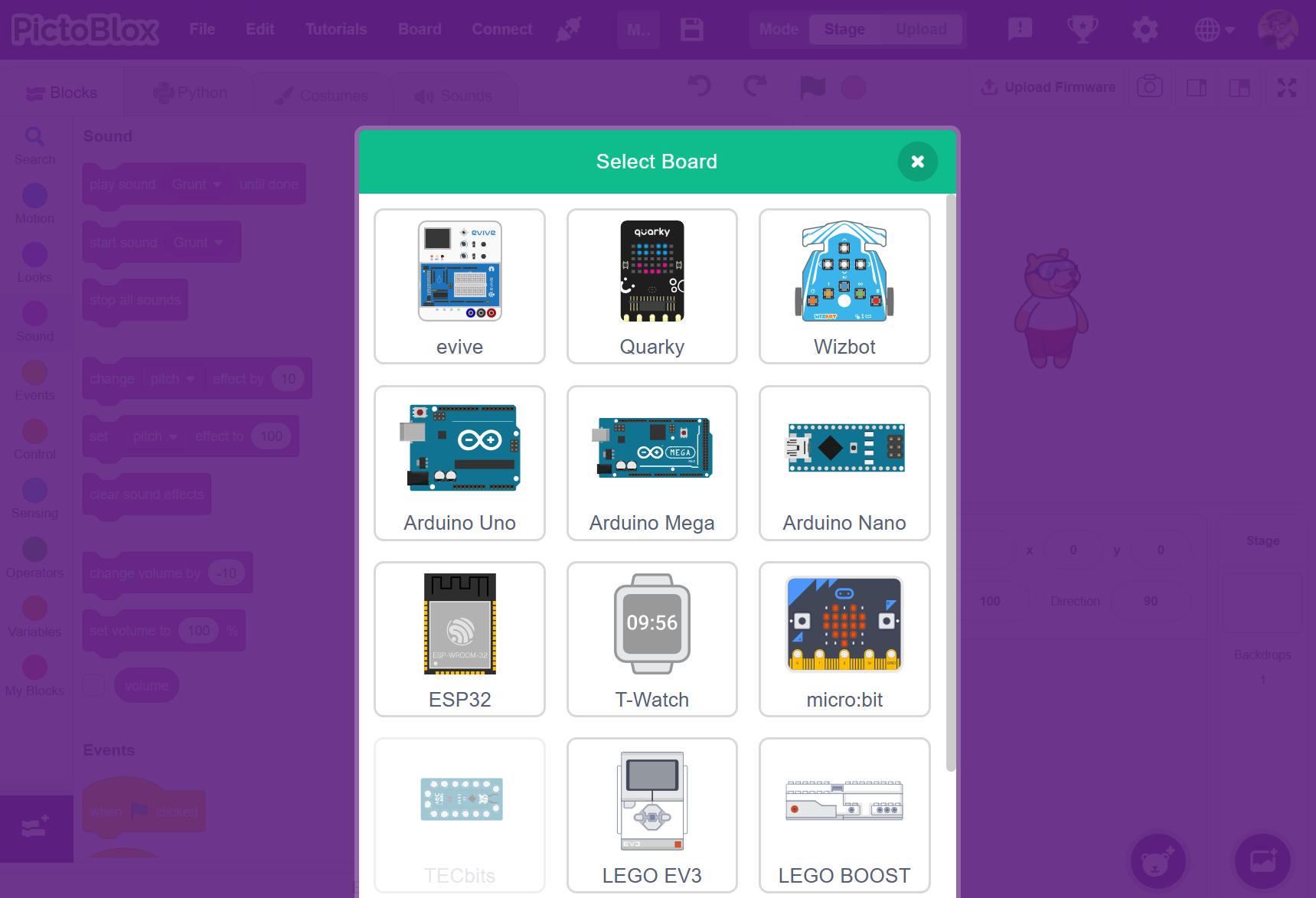
Je ziet hier dat je met Blocks Web allerlei boards kunt bedienen.
Let op: PictoBlox kan deze boards bedienen vanuit de Desktop versie. Belangrijk is dan wel dat de USB poorten op jouw computer open staan.
Let op: Bij Junior IOT gebruiken de Arduino Nano. Bij de gele Arduino Nano moet je soms nog zorgen dat er de nieuwe bootloader op is gezet. Het is handig als er geen ander programma op de Arduino Nano zit.
-
- Evive
- Quarky
- Wizbot
- Arduino Uno
- Arduino Mega
- Arduino Nano
- ESP32
- t-Watch
- micro:bit
- LEGO EV3
- LEGO BOOST
- LEGO WeDo 2.0
- Go DFA
De volgende stap is om PictoBlox te verbinden met de Arduino Nano.
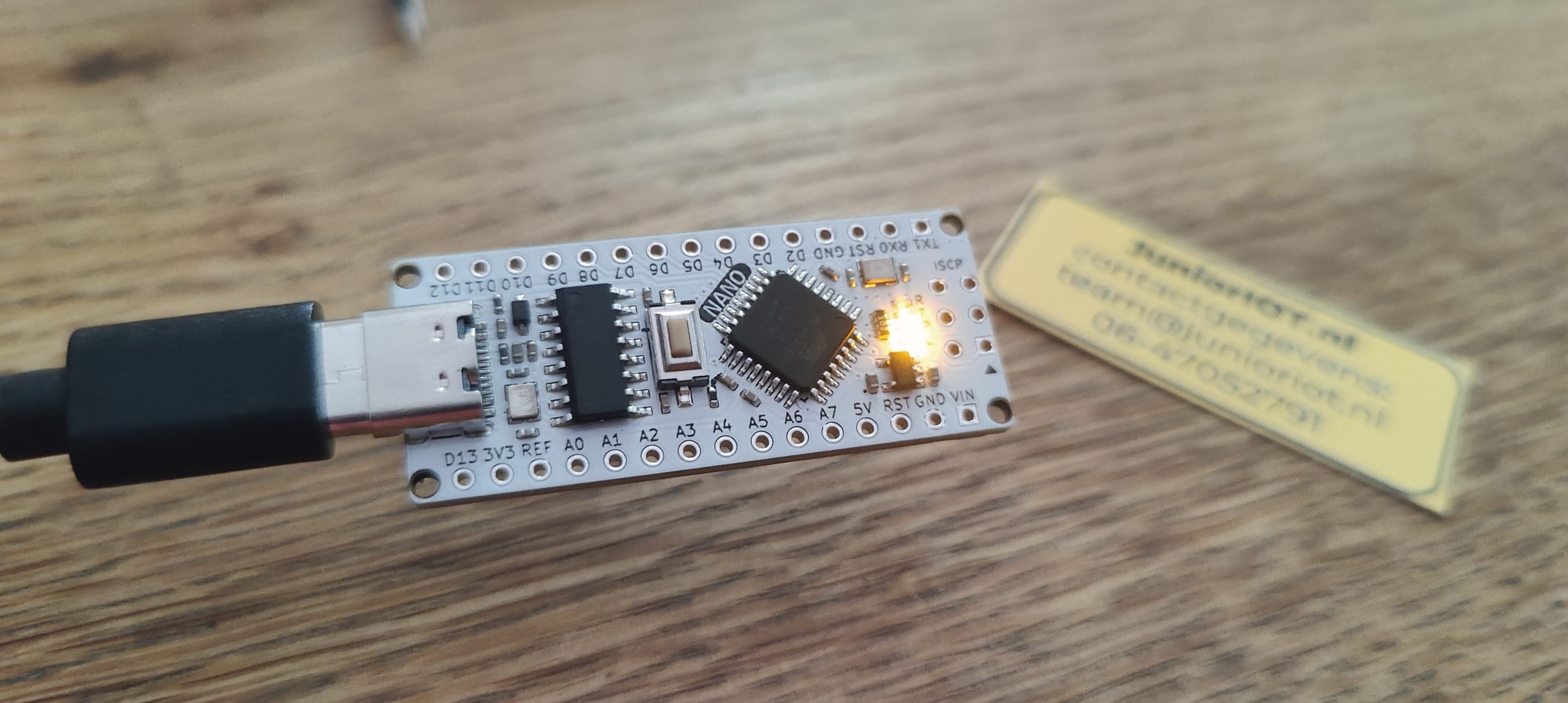
- Sluit de Arduino Nano met de USB kabel aan op de USB poort van je computer.
Ga nu verder:
- Kies in het menu voor ‘Board’
- Kies Arduino Nano,
- en dan de middelste keuze: ATmega328

Nu toont het scherm in het tabje ‘Serial Ports’ de COM poorten waar de Arduino Nano aan kan zitten.
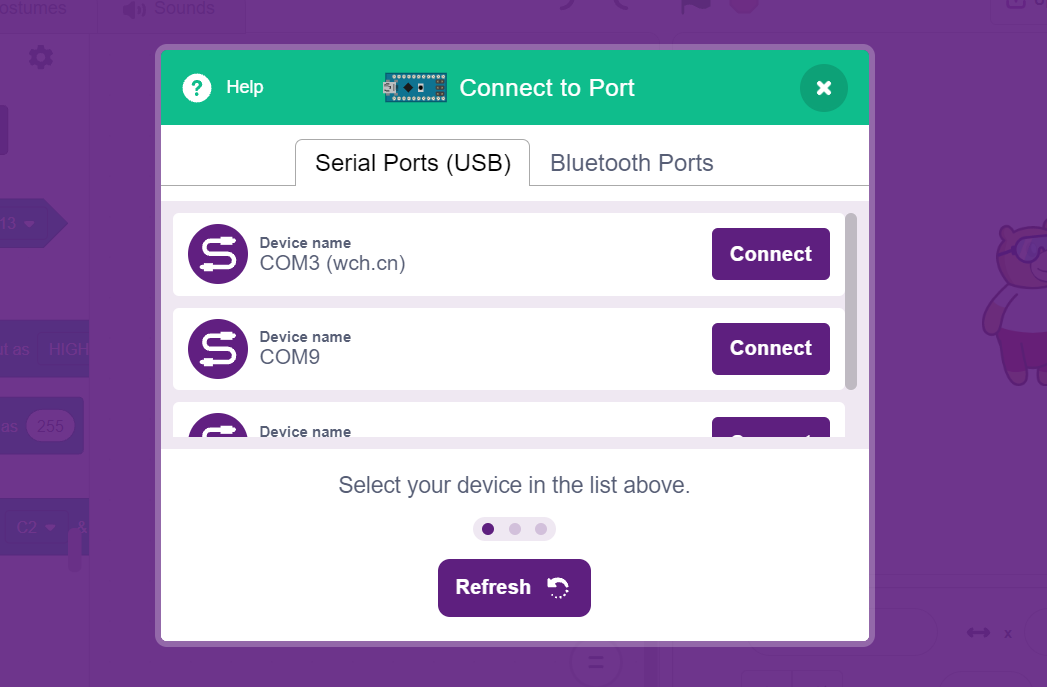
- Meestal moeten we het laagste nummer vinden
- Zoek de poort waar tussen haakjes achter staat: (wch.cn)
- Klik op deze regel op de knop: Connect
Het plaatje in het menu verandert om aan te geven dat het apparaat verbonden is.
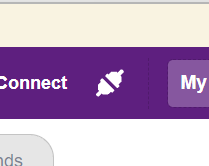
Tip 1: Als het niet lukt om te verbinden, kan het zijn dat de driver niet is geïnstalleerd. Klik in het menu op ‘Connect’ en zoek de link om de driver in te stellen.
Tip 2: Als het dan nog niet lukt om te verbinden, sluit dan PictoBlox af, en open het opnieuw.
Tip: Het is ook heel goed mogelijk om PictoBlox in Stage Mode vanuit je browser te gebruiken. We zijn bij Junior IOT nog aan het onderzoeken welke voorbeelden hierbij ook goed werken. Het is dan wel belangrijk dat je met PictoBlox Desktop de nieuwe firmware op de Arduino Nano hebt gezet.
Upload firmware
Als je Arduino Nano nu knippert, is het goed om een lege firmware te uploaden.
- Druk rechtsboven in je scherm op ‘Upload Firmware’ en klik door.
Daarna is het knipperen gestopt en kan je verder.
Programmeren met de Arduino Nano in Stage Mode – in PictoBlox Desktop
In Stage mode kan je Arduino Nano opdrachten toevoegen aan je programma. Het programma draait eigenlijk op jouw computer. Zo kan je sommige Arduino programmeer blokken gebruiken.
Led bedienen op de Arduino Nano
Extra
Als je de headers nog moet solderen: (link)
In dit voorbeeld maak je een programma waarmee je de beer laat lopen, terwijl je ook het ledje op de Arduino Nano laat knipperen.
We gebruiken de ingebouwde led van de Arduino:
-
- De ingebouwde led zit op poort 13
Je bedient de beer met pijltjestoetsen links en rechts op het toetsenbord. Als de beer achteruit loopt, hoor je een waarschuwingsgeluid, en de led gaat aan om achterop komend verkeer te waarschuwen.
- Sluit de Arduino Nano aan
- Maak in PictoBlox dit programma:
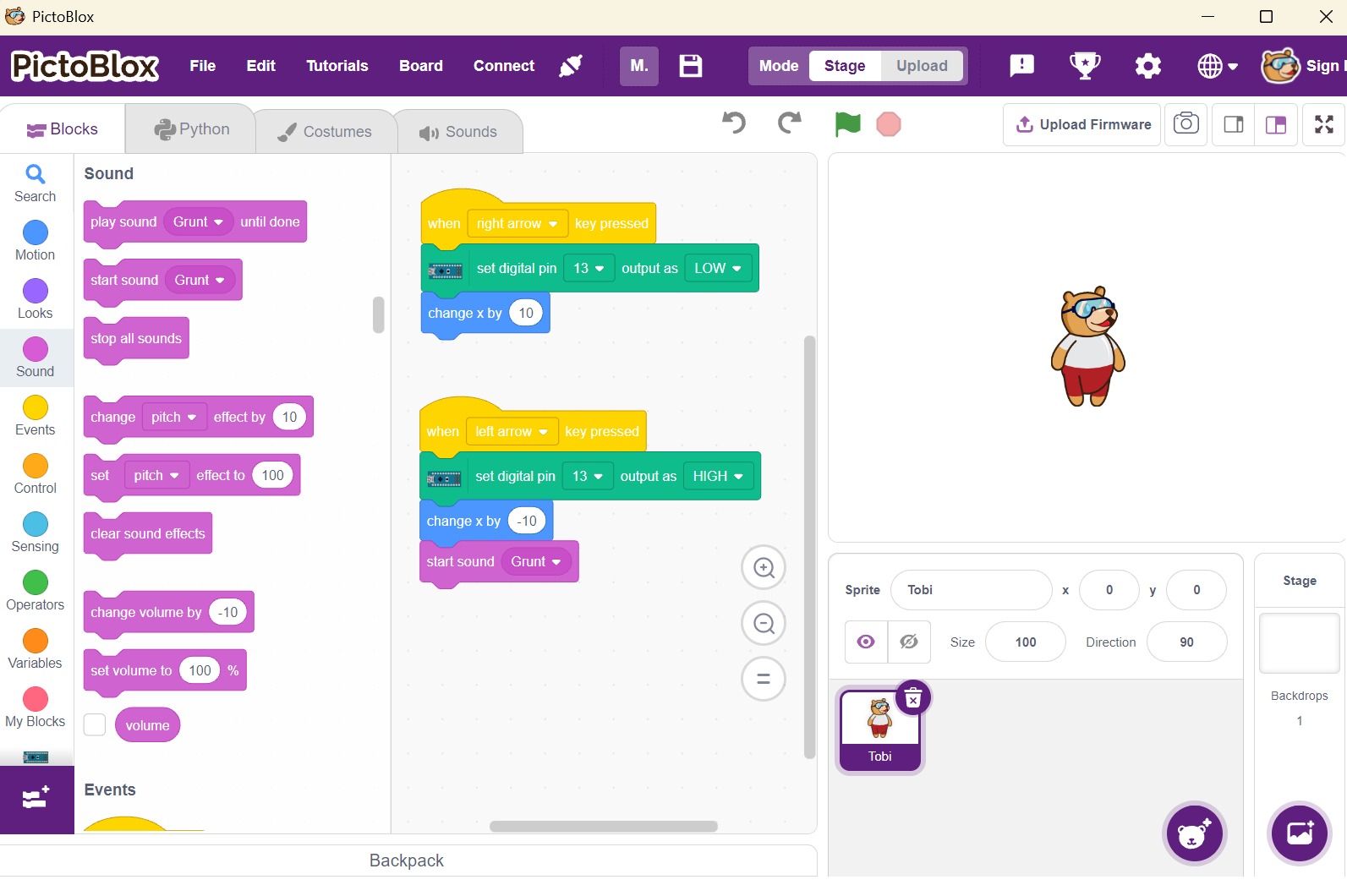
-
- When [ right arrow ] key pressed
- set digital pin [ 13 ] output as [ LOW ]
- change x by ( 10 )
-
- When [ left arrow ] key pressed
- set digital pin [ 13 ] output as [ HIGH ]
- change x by ( -10 )
- start sound [ Grunt ]
- Gebruik de links/rechts pijltjes toetsen om de beer te laten lopen
Lukt het om het ingebouwde ledje aan te laten gaan bij het achteruit lopen?
Tip: Als de beer wel heen en weer loopt, maar de Arduino niet reageert, kijk dan naar het symbooltje in de menu balk om te zien of de Arduino nog verbonden is.
Poorten vinden op de Arduino Nano
Bij een programmeerbaar bordje heb je vaak heel veel mogelijkheden. Ook bij de Arduino Nano kan je elke aansluiting voor meerdere dingen gebruiken. In de oefeningen hieronder kan je rustig ontdekken hoe dat werkt.
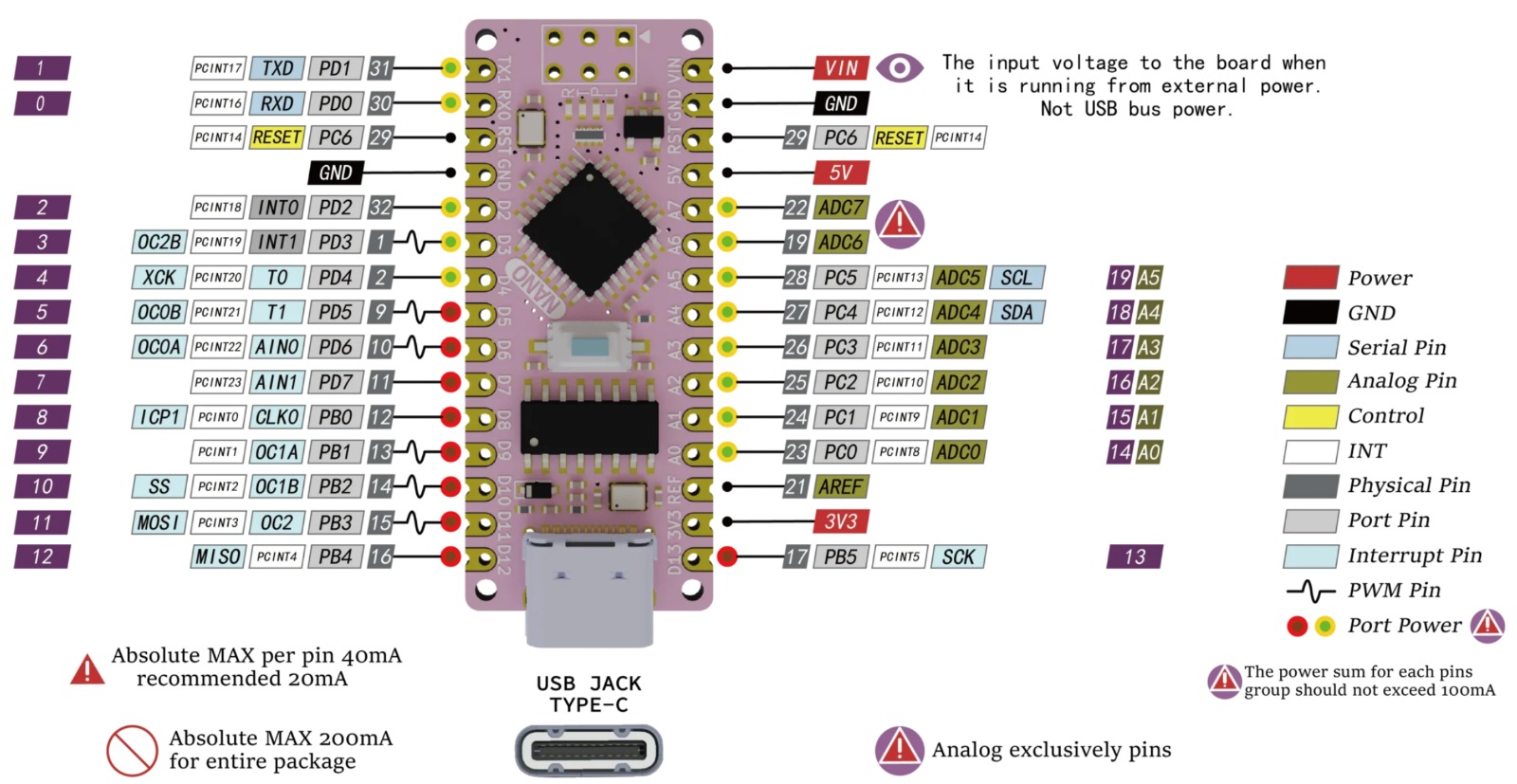
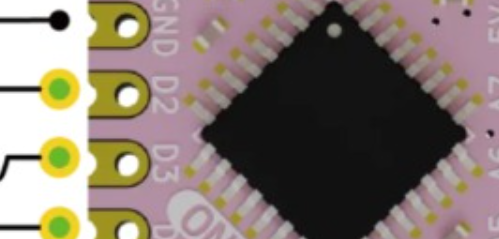
In dit overzicht kan je zien waar de verschillende aansluitingen voor zijn. Aansluiting D2 en D3 vind je bijvoorbeeld links van het zwarte vierkant. Dit zijn de twee aansluitingen die je in de volgende oefening gebruikt.
Een enkele led bedienen op poort D2-D3
Bij dit voorbeeld is het handig om de Arduino Nano in het breadboard te plaatsen. We willen nu een led toevoegen. We doen dat door deze te verbinden met aansluiting D2 en D3.
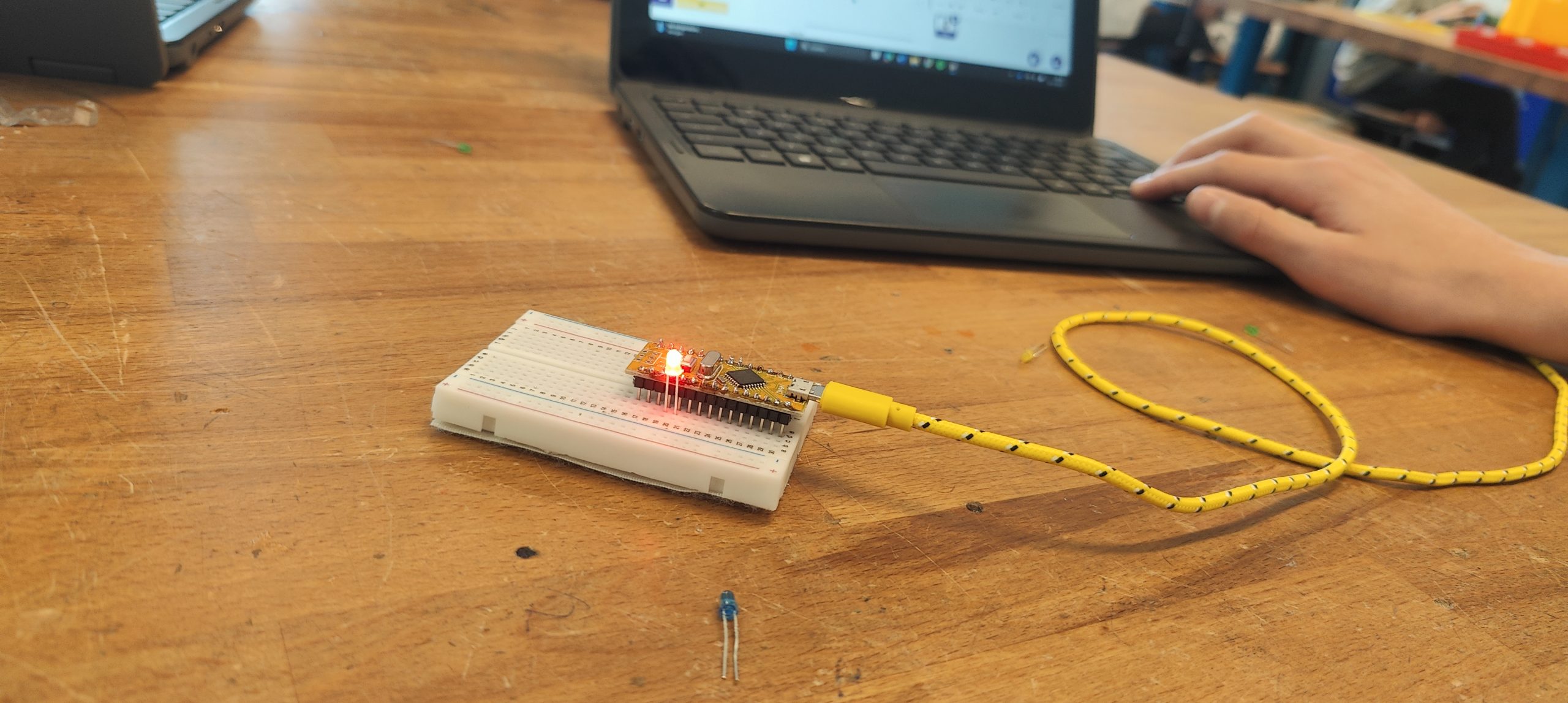
Pak een rode led en prik deze naast de Arduino Nano in het breadboard:
-
- Rode led, langste pootje bij poort D2
- Rode led, kortste poortje bij poort D3
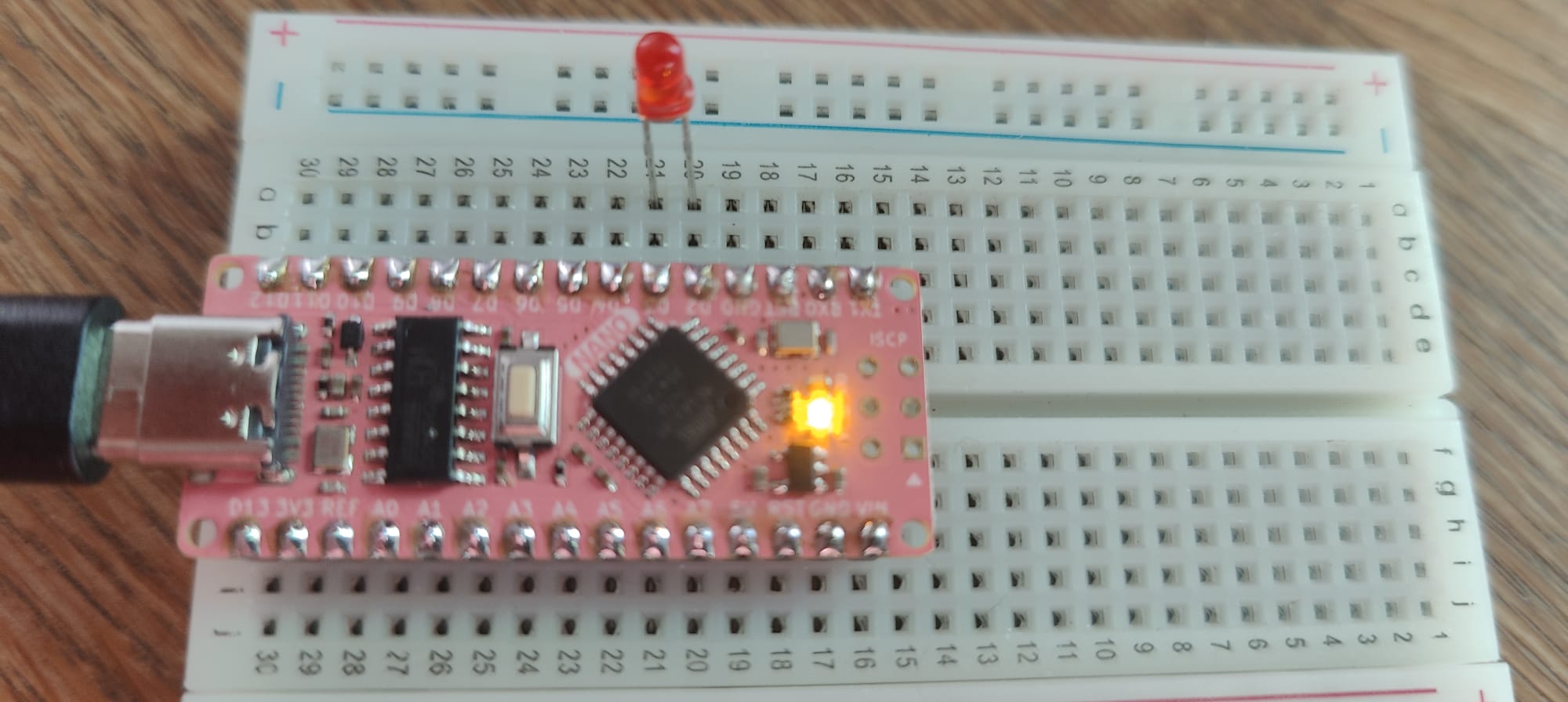
Hiermee zit de led in de digitale poort 2 en 3. Op het bordje zie je naast de gaatjes de tekst D2 en D3. Om de led te bedienen moeten we in de software zorgen dat poort 2 aan staat, en poort 3 uit.
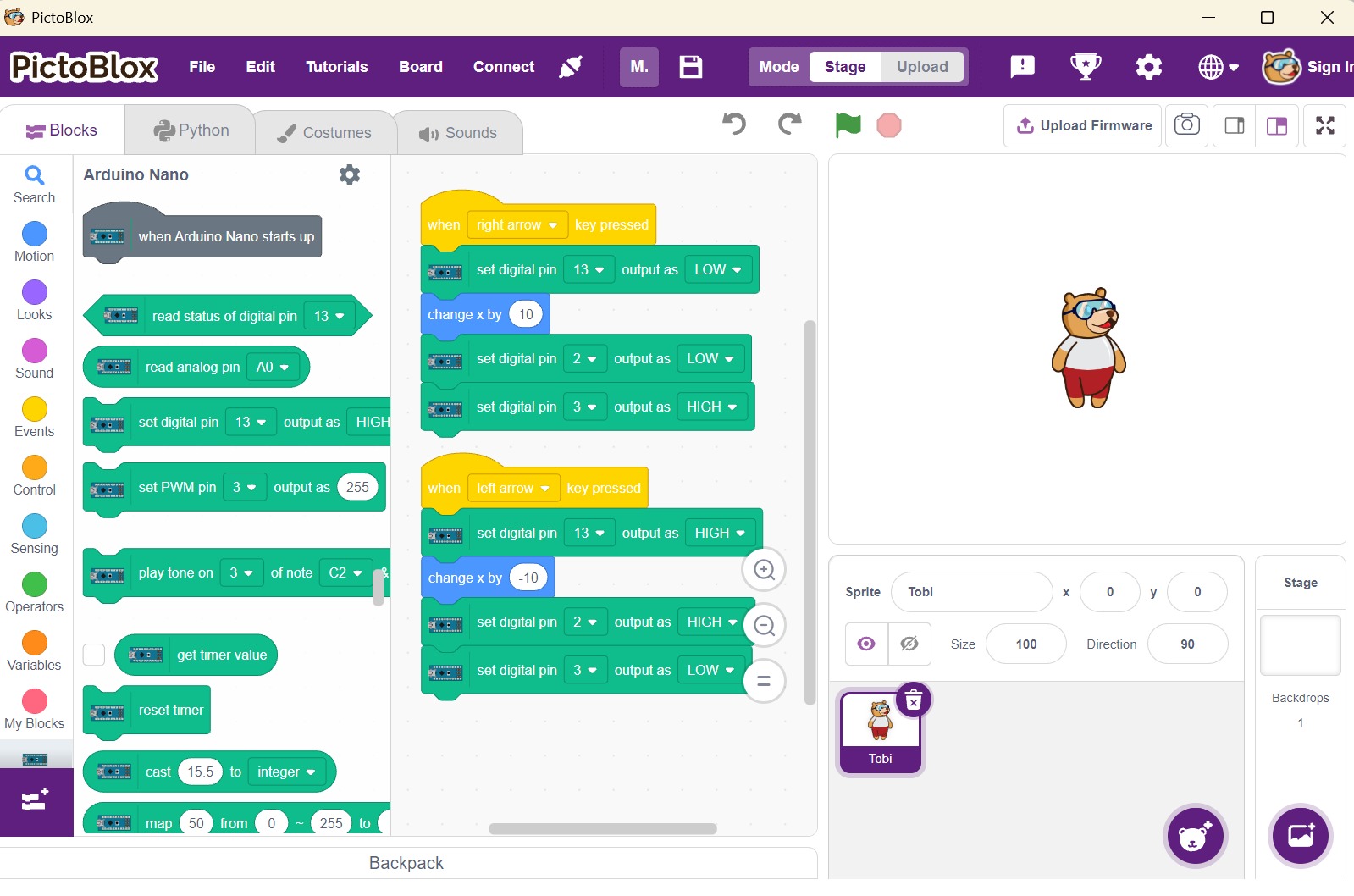
- Maak in PictoBlox Desktop dit programma:
-
- When [ right arrow ] key pressed
- set digital pin [ 13 ] output as [ LOW ]
- change x by ( 10 )
- set digital pin [ 2 ] output as [ LOW ]
- set digital pin [ 3 ] output as [ HIGH ]
-
- When [ left arrow ] key pressed
- set digital pin [ 13 ] output as [ HIGH ]
- change x by ( -10 )
- set digital pin [ 2 ] output as [ HIGH ]
- set digital pin [ 3 ] output as [ LOW ]
- Druk op de groene vlag om je programma te starten
- Gebruik de links/rechts pijltjes toetsen om de beer te laten lopen
Lukt het om de rode led aan te laten gaan bij het achteruit lopen?
Een dubbele led bedienen op poort D2-D3
Je ziet dat je in het programma voor het bedienen van de led ook poort D3 aan zet, zodra je poort D2 uit zet. We kunnen er nu een groene led bij doen, en deze monteer je dan omgekeerd.
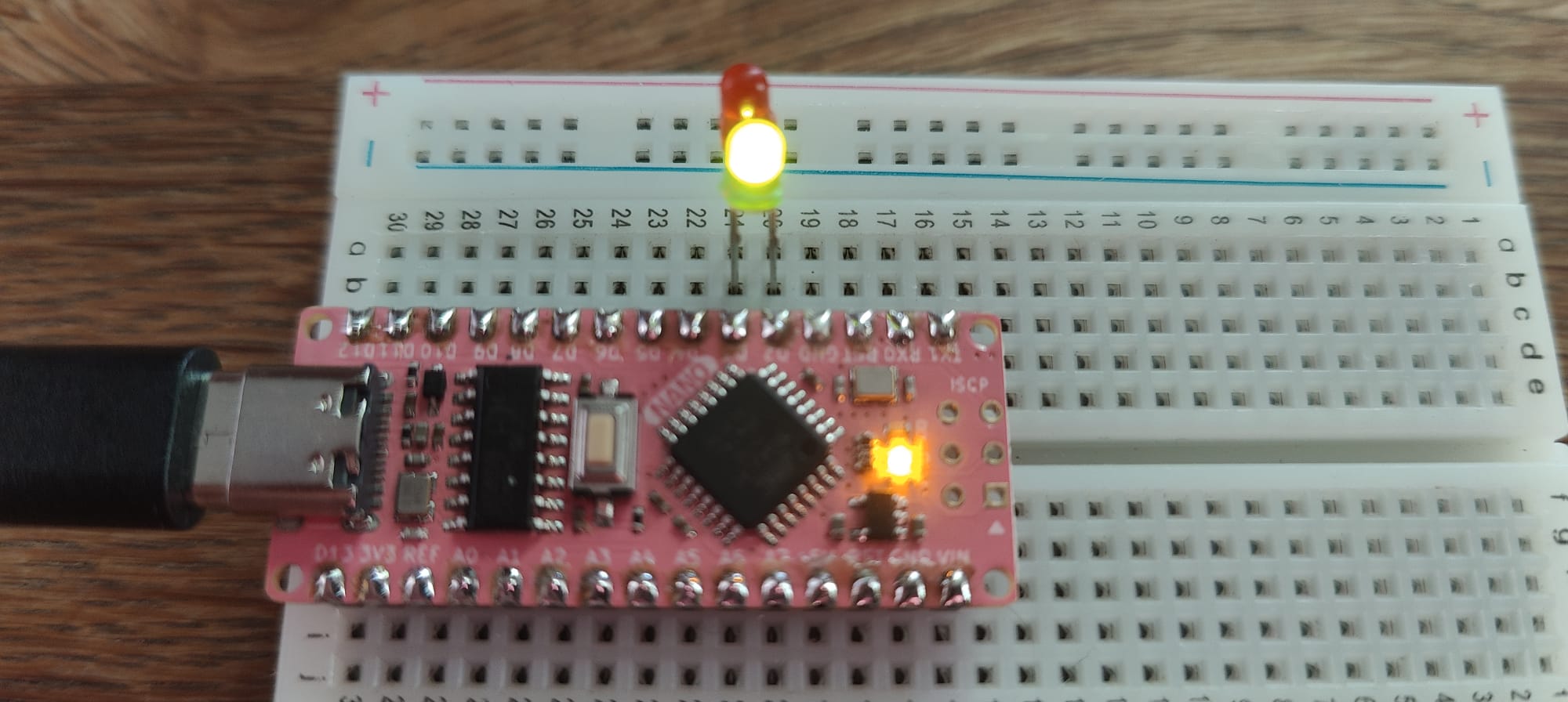
Laat de rode led van de vorige oefeningen in het breadboard. Pak een groene led en prik deze naast de Arduino Nano in het breadboard:
-
- Groene led, langste pootje bij poort D3
- Groene led, kortste poortje bij poort D2
- Verander niets aan je programma
- Gebruik de links/rechts pijltjes toetsen om de beer te laten lopen
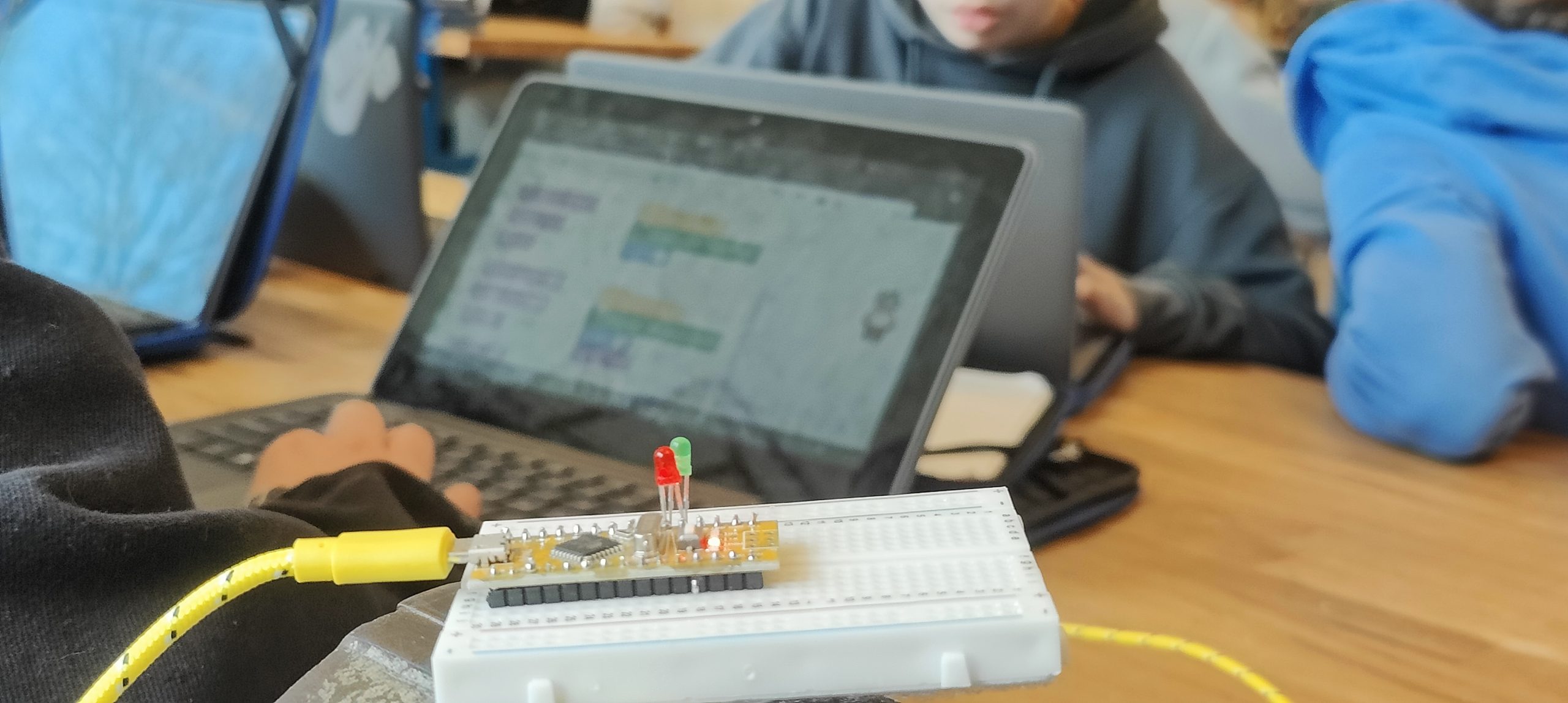
Lukt het om de groene led aan te laten gaan bij het vooruit lopen? Gaat de rode led nog steeds aan bij het achteruit lopen?
Extra
Vier leds bedienen: (link)
Een RGB led programmeren: (link)
Als je wat sneller door de oefeningen werkt, dan kan je gewoon wat extra opdrachten doen! Ga dan hier verder: https://junioriot.nl/arduino-sensors-en-motors/