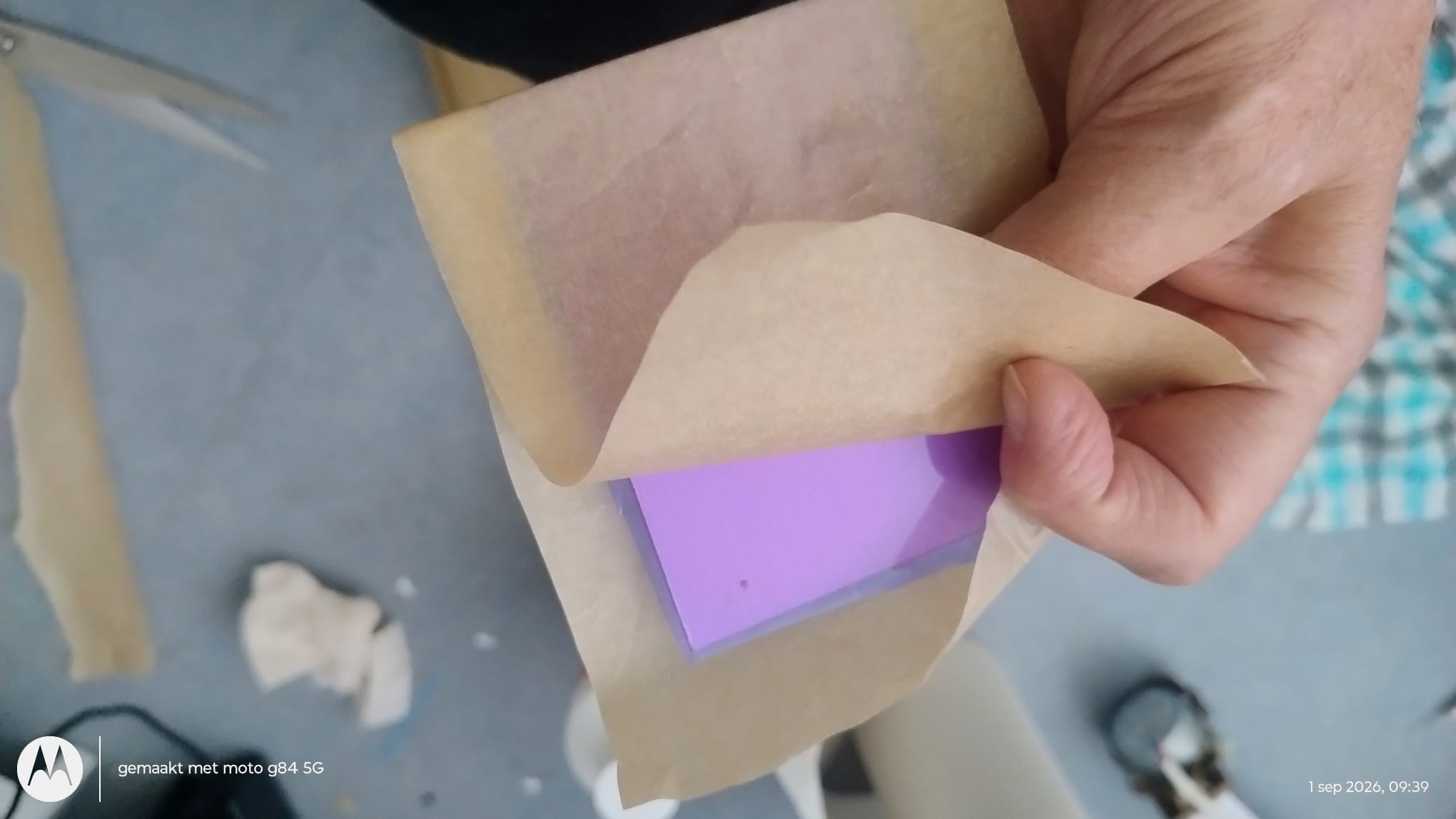
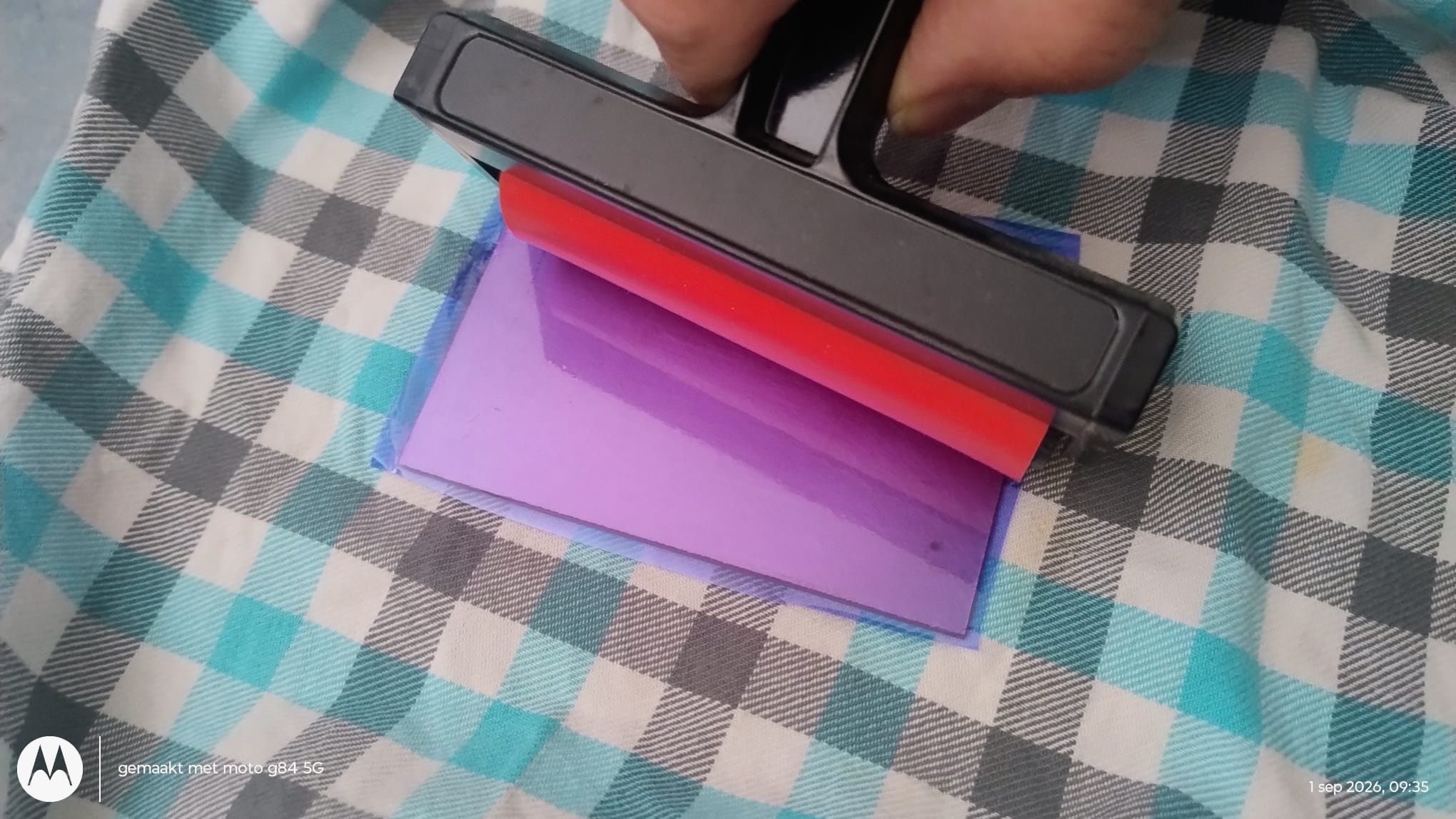
Tip: Doe de ets workshop met een klein groepje. De rest werkt aan deze oefening: https://junioriot.nl/tiptoets-blink-circuit/ – en tijdens het wachten (15 minuten) kan je etsgroepje ook even aan die oefening werken.
Bij deze workshop maak je de aller- allereenvoudigste versie van een zelfgemaakt Blink prinsessen led circuit. Kan je dat zelf? Deze wordt echt gaaf!
Het circuit is zo ontworpen dat je bijna geen onderdelen nodig hebt. Zo eenvoudig, dat het een aanraak-licht-piano is geworden. We noemen dit het tiptoets blink circuit.
Dit tiptoets blink circuit kan je bij Junior IOT in meerdere uitvoeringsvormen maken:
-
- Als breadboard oefening
- Zelf solderen met de batterijhouder en gewone ledjes
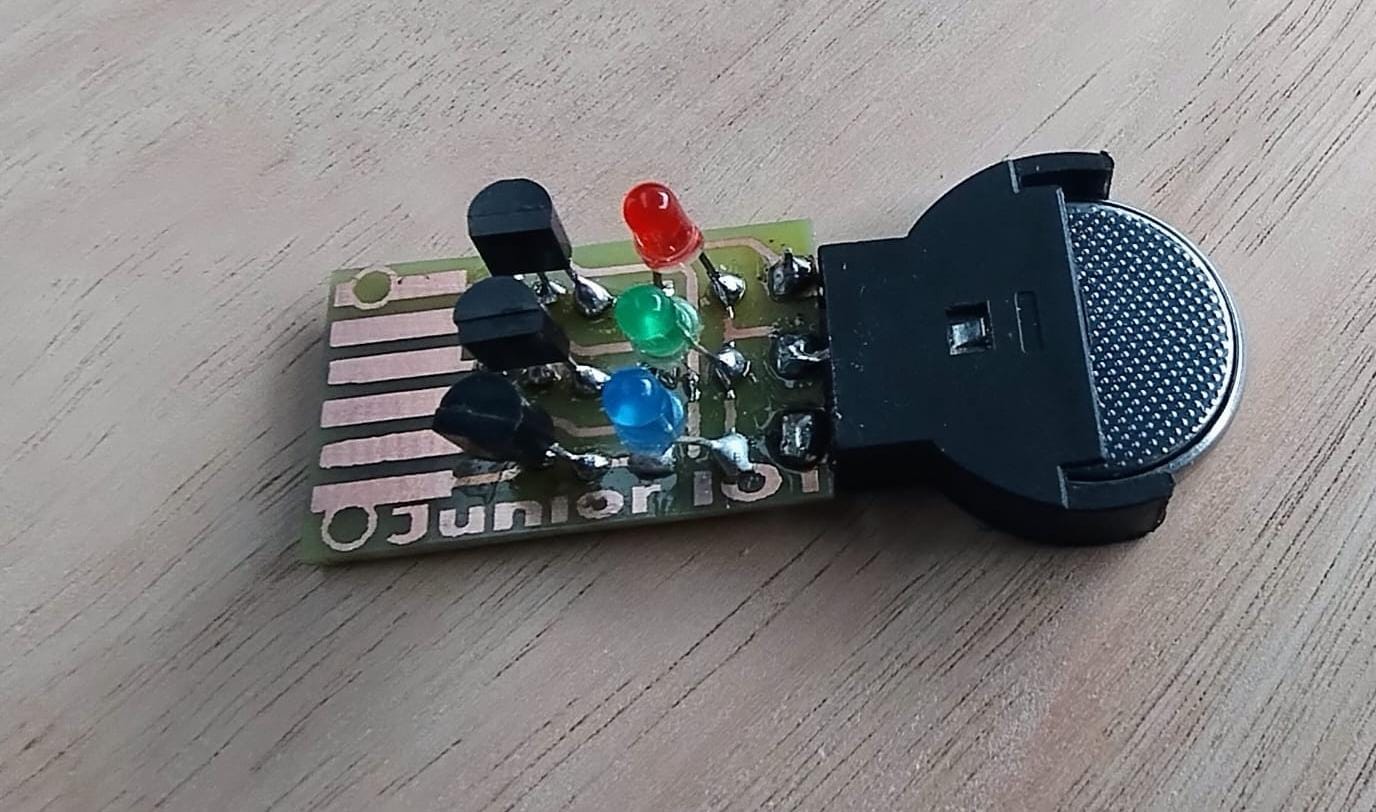
- Solderen met een PCB
- Een printplaatje zelf etsen en dan verder afmaken
- En er komen vast nog een micro-versie en een chip-nano versie!
In deze oefening laten we zien hoe je zelf een printplaatje maakt.
Een school vindt het prima als we met een citroen de school in wandelen
Op deze pagina lees je hoe je zelf een printplaatje etst. Voor het etsen zie je dat we in deze oefening veel minder gevaarlijke materialen gebruiken dan in de industrie gebruikelijk is. Niemand zal er een probleem mee hebben als we met een citroen de school in wandelen.
De materialen in deze oefening zijn nog minder gevaarlijk dan een citroen, en toch kunnen we er mooie resultaten mee behalen.
Eenvoudige aanpak
Volg de instructie:
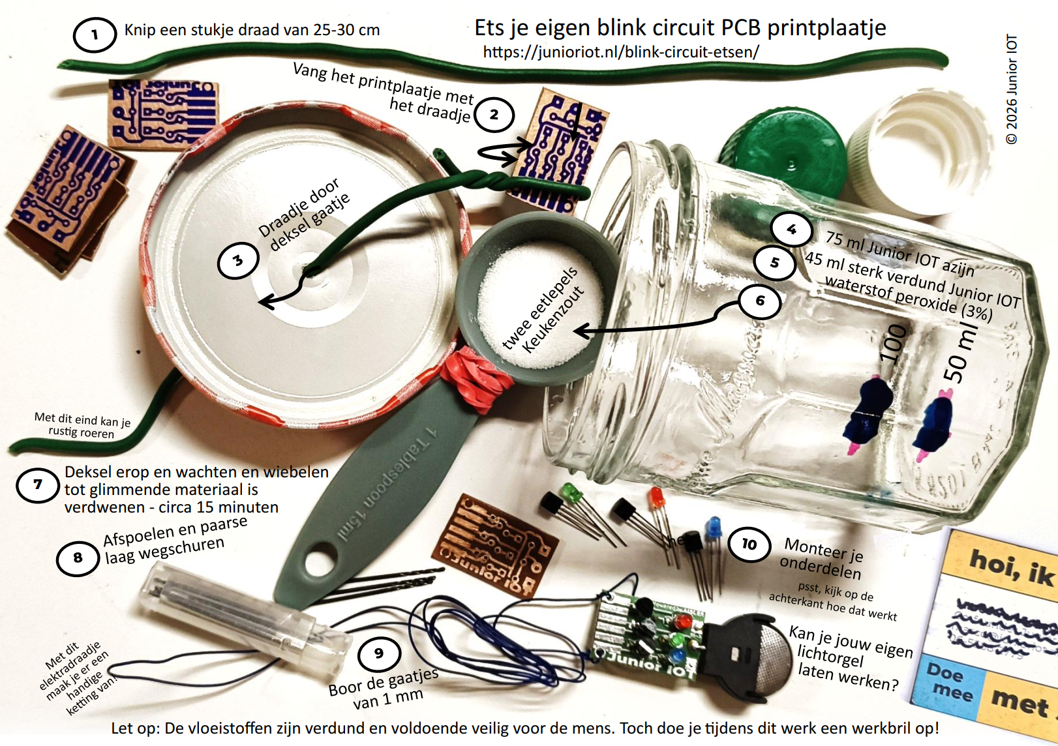
Ook als pdf: Werkblad – Ets een lichtorgel PCB
Verzamel de spullen
Verzamel deze spulletjes:
-
- 3x transistor BC547C
- 1x Rode led
- 1x Groene led
- 1x Blauwe led
- 1x Batterij
- 1x Batterijhouder
Is dat alles? Nee je hebt nog een paar dingen nodig:
-
- 1x koperen Junior IOT plaatje met paarse ‘sticker’
- Potjes
- Bind draad met metalen kern
- Junior IOT Azijn
- Verdunde Junior IOT waterstof peroxide (wordt ook gebruikt als mild ontsmettingsmiddel
- Keukenzout (de gewone jozo natrium chloride keukenzout uit de supermarkt, niet de kalium chloride zout vervanger)
- Drie olifanten
- Citroenen
Toets: Welk van de bovenstaande dingen heb je niet nodig omdat ze te gevaarlijk zijn in de klas?
Antwoord:
Punt 1
Olifanten horen er wel degelijk bij. We weten nog niet helemaal waar.
Punt 2
De citroen mag je weg laten. Deze zijn veel te gevaarlijk.
Wat ga je doen:
- Bekijk de spulletjes waar jij je werkje van gaat maken.
- Bekijk het eerste ontwerp op het breadboard: https://junioriot.nl/blink-circuit/
Het printplaatje ontwerpen? (Dit slaan we nu over)
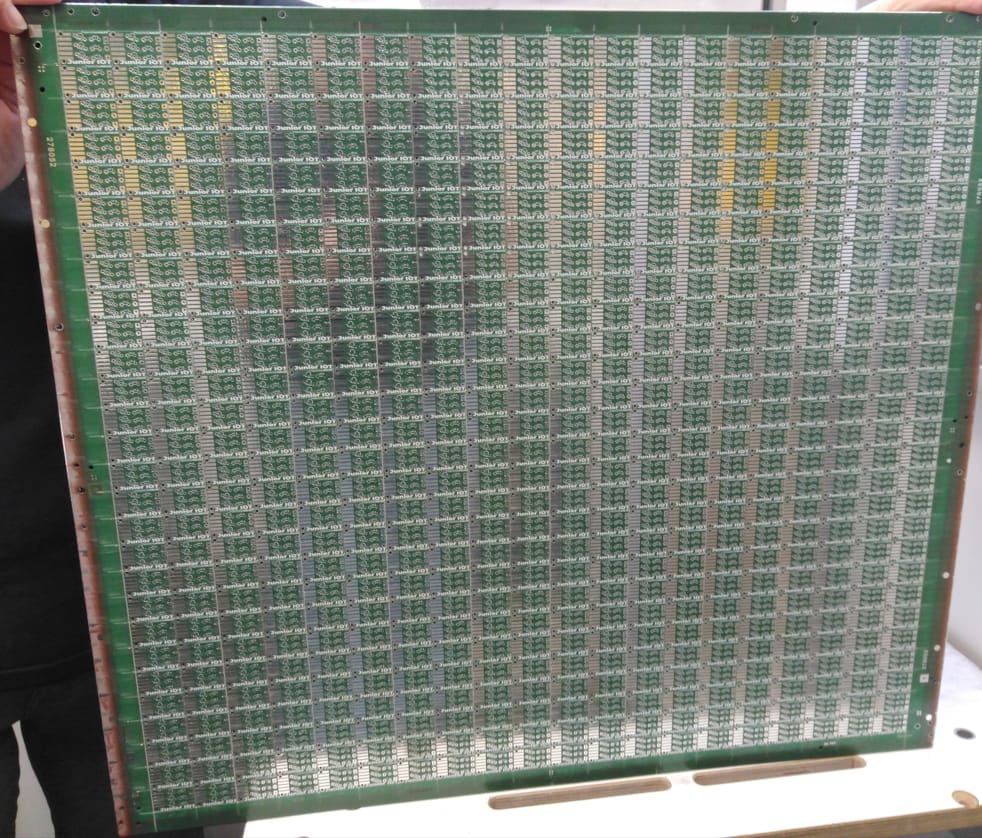
Wij hebben al een printplaatje voor je ontworpen en gemaakt. Daarom spring je nu meteen naar het volgende hoofdstuk.
Als je zelf een printplaat wilt ontwerpen, dan kan je dat nu doen in TinkerCad. Je mag ook de Junior IOT printplaatjes gebruiken, dan kan je een paar stappen overslaan.
In TinkerCad:
- Teken een plat blokje dat zo groot is als je plaatje. Zorg dat deze net onder de 0 (nul) zit.
- Bedenk waar je de onderdelen op je plaatje wilt hebben. Je hebt ook drie aanraakvlakjes nodig (lekker dik, misschien in de vorm van een olifant)
- Voor elk pootje van de onderdelen teken je bovenop het blokje een dun rond vlakje (van ongeveer 3 mm) met daarin een gaatje (ongeveer 0,8 mm).
- Kies de plek zo dat je de verbindingslijntjes tussen de onderdelen makkelijk kunt tekenen.
- Teken de verbindingslijntjes. Ook die komen bovenop het blokje. Zorg dat er zeker een millimeter ruimte zit tussen de dingen die elkaar niet mogen raken.
- Op de hoekjes van het blokje zet je een leuk dingetje om te onthouden waar de hoekjes zitten. Het blokje haal je dan weg.
- Zet je naam erbij.
Exporteren voor een grote laser met Lightburn:
- Exporteer de tekening vanuit TinkerCad via deze keuze: ‘voor de lasersnijder’.
- Alle vormen op laag 0 (nul) worden in je bestand gezet.
- Bewaar dit bestand.
Of voor het tafel laser machientje:
- Zet in TinkerCad je printplaat zo groot mogelijk midden op je scherm. Mooi recht.
- Zet TinkerCad op “Ortho”, dat wil zeggen, schakel de 3D uit zodat je plat op je tekening kijkt.
- Dan maak je een screenshot en sla deze op. (Windows 10: druk je Shift+Windows+s en selecteer precies de pcb en die sla je op).
- De opgeslagen .JPG stuur je dan via de SculpFun app op je smartphone naar de laser.
Daarna:
- Gebruik je speciale magie om je bestand naar de lasersnijder te brengen.
- Het plaatje, waar al een laagje verf spray op zit, leg je onder de laser.
- Je handen en voeten gaan niet onder de laser.
- Zorg dat de laser je tekening in het plaatje grafeert.
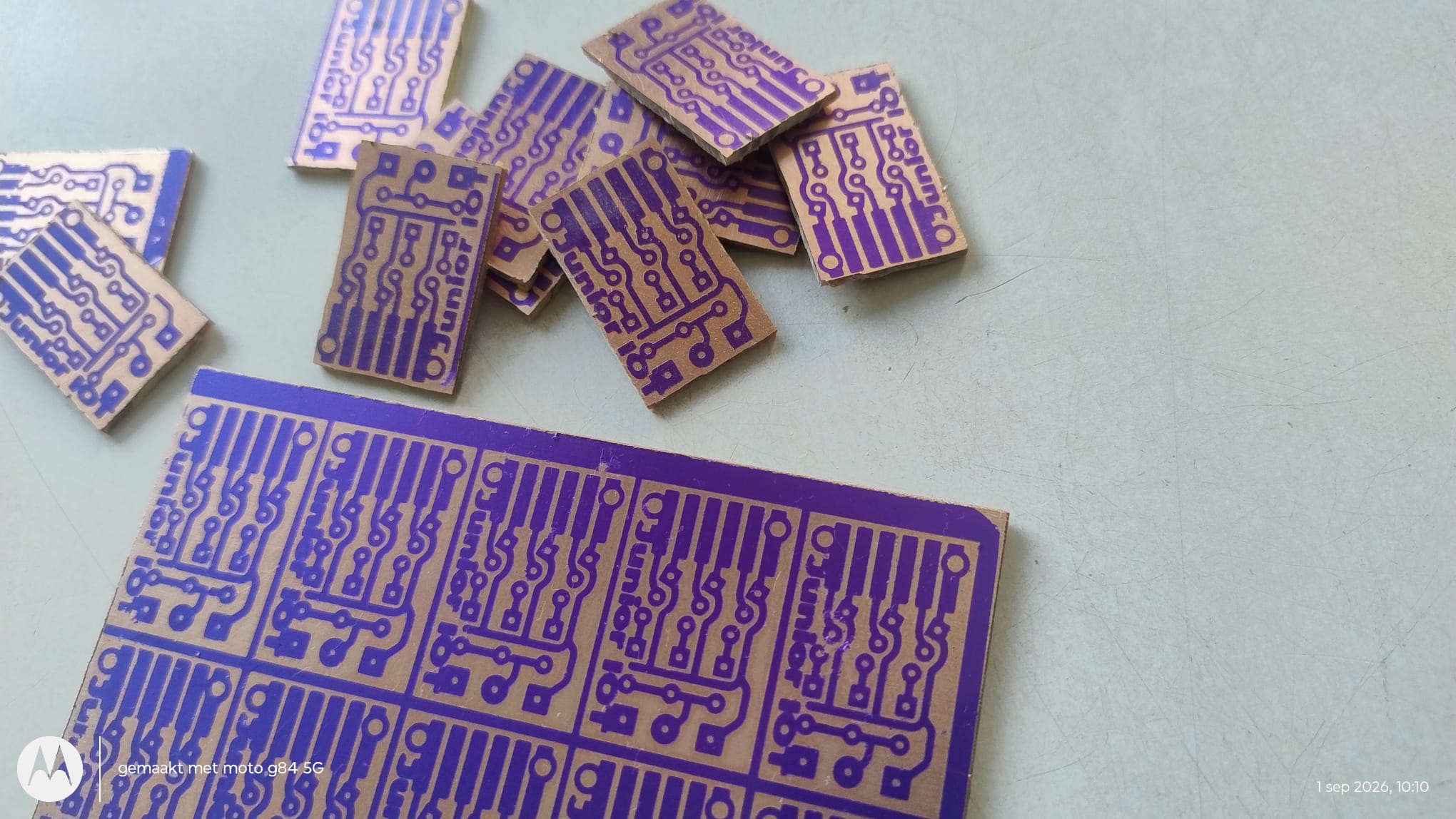
De laser kan niets met de koperlaag van je plaatje. Je ziet wel dat de verflaag netjes verdwijnt. Waar de verf weg is, kunnen we straks de koperlaag laten oplossen.
Etsen
Kijk voor de instructie op je werkblad.
- Volg de stappen 1-2-3-4-5-6
- En dan stap 7
- En verder met 8-9-10
Daarbij:
- Bij het schuren halen we soms net teveel koper weg. Het werkje is toch een mooi sierraad.
- Het werkje kan je als een ketting aan een koordje maken.
- Voor het soldeerwerkje pak je dan even een groen plaatje wat al af is – dat werkt eigenlijk hetzelfde.
Het water waar het koper in opgelost is, bewaren we voor bij het chemisch afval.
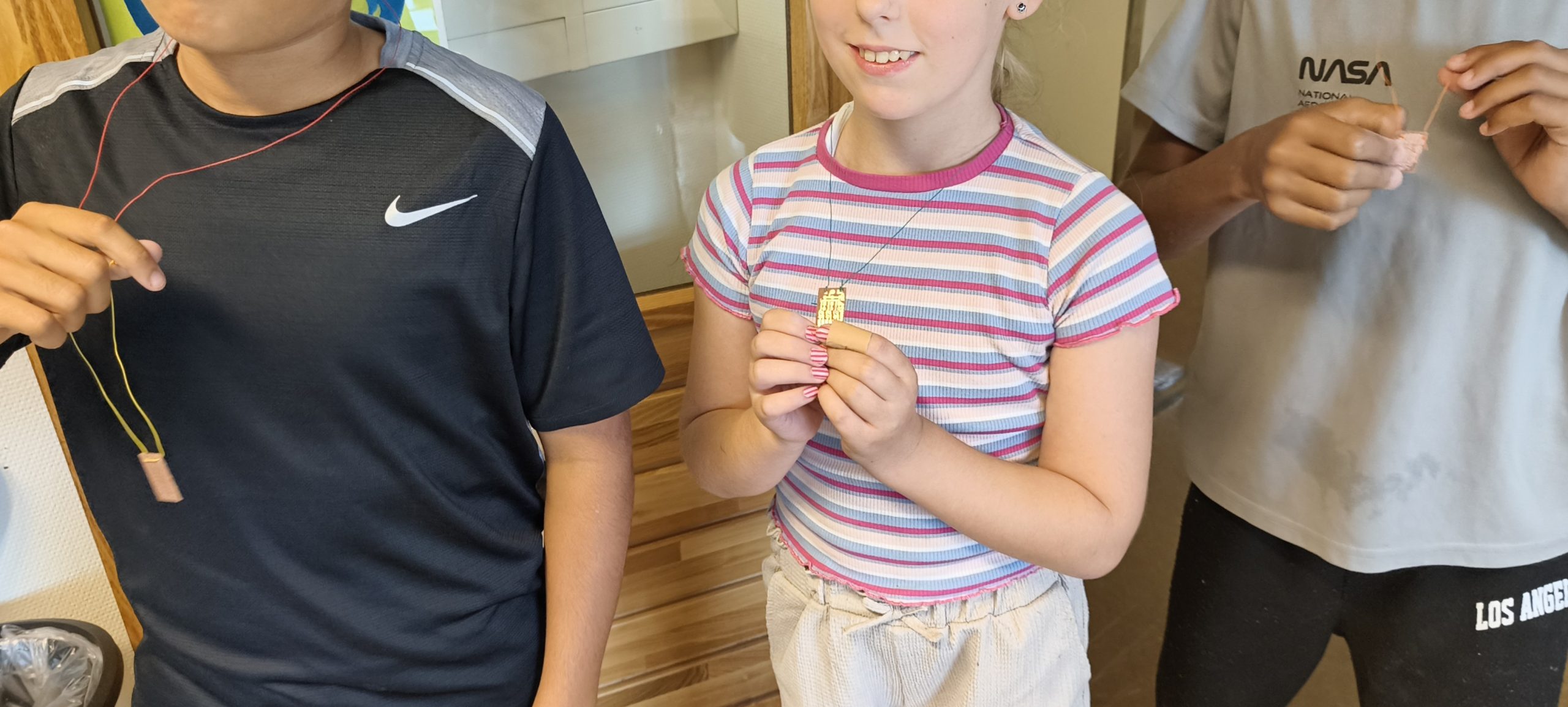
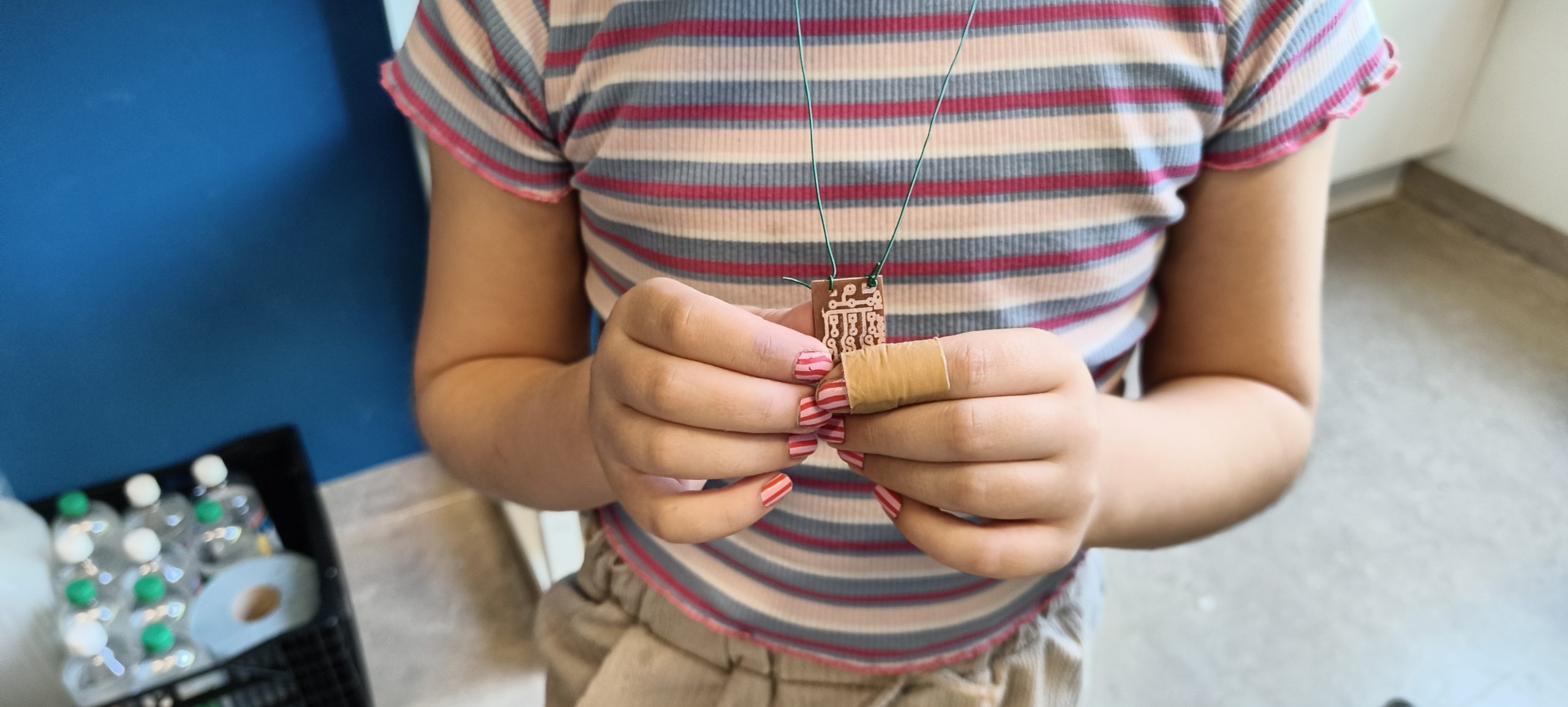
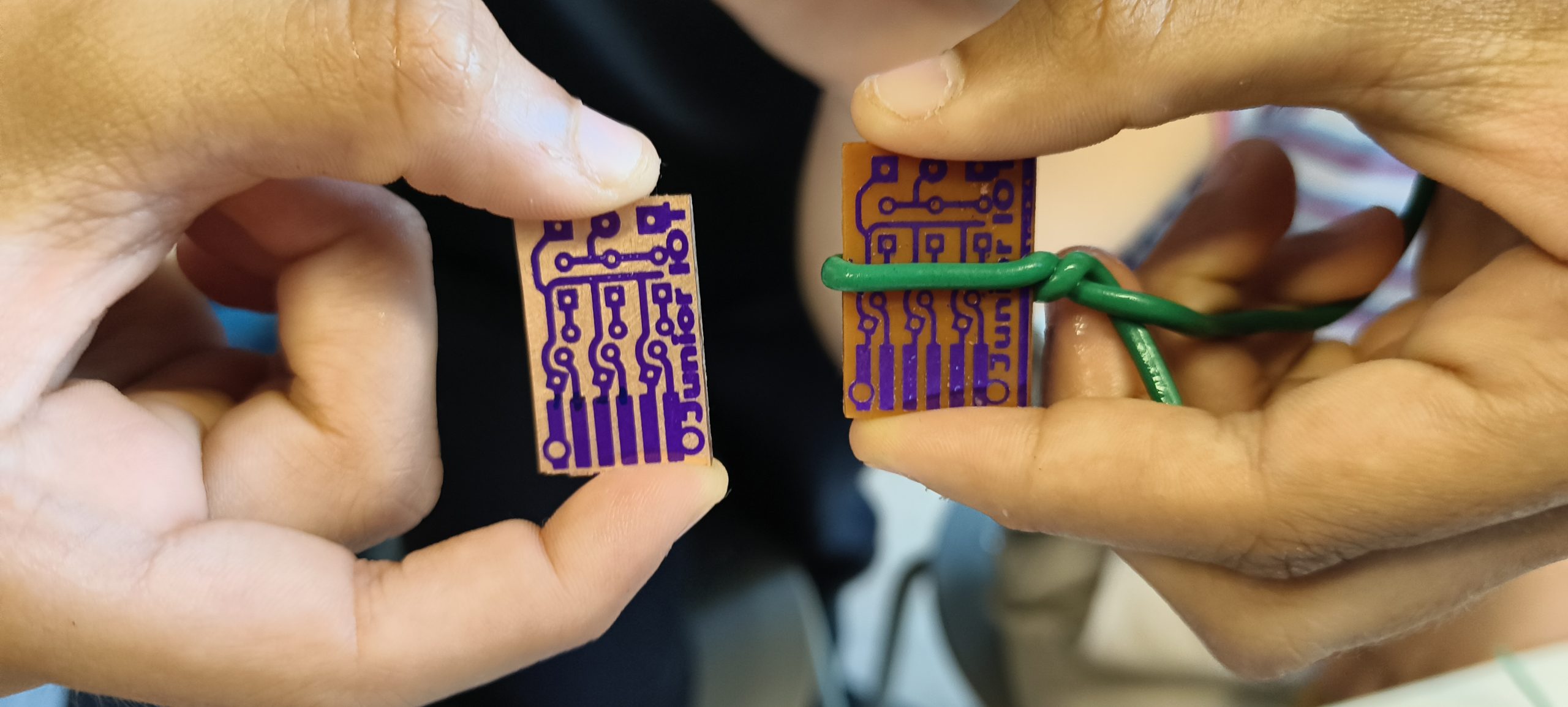
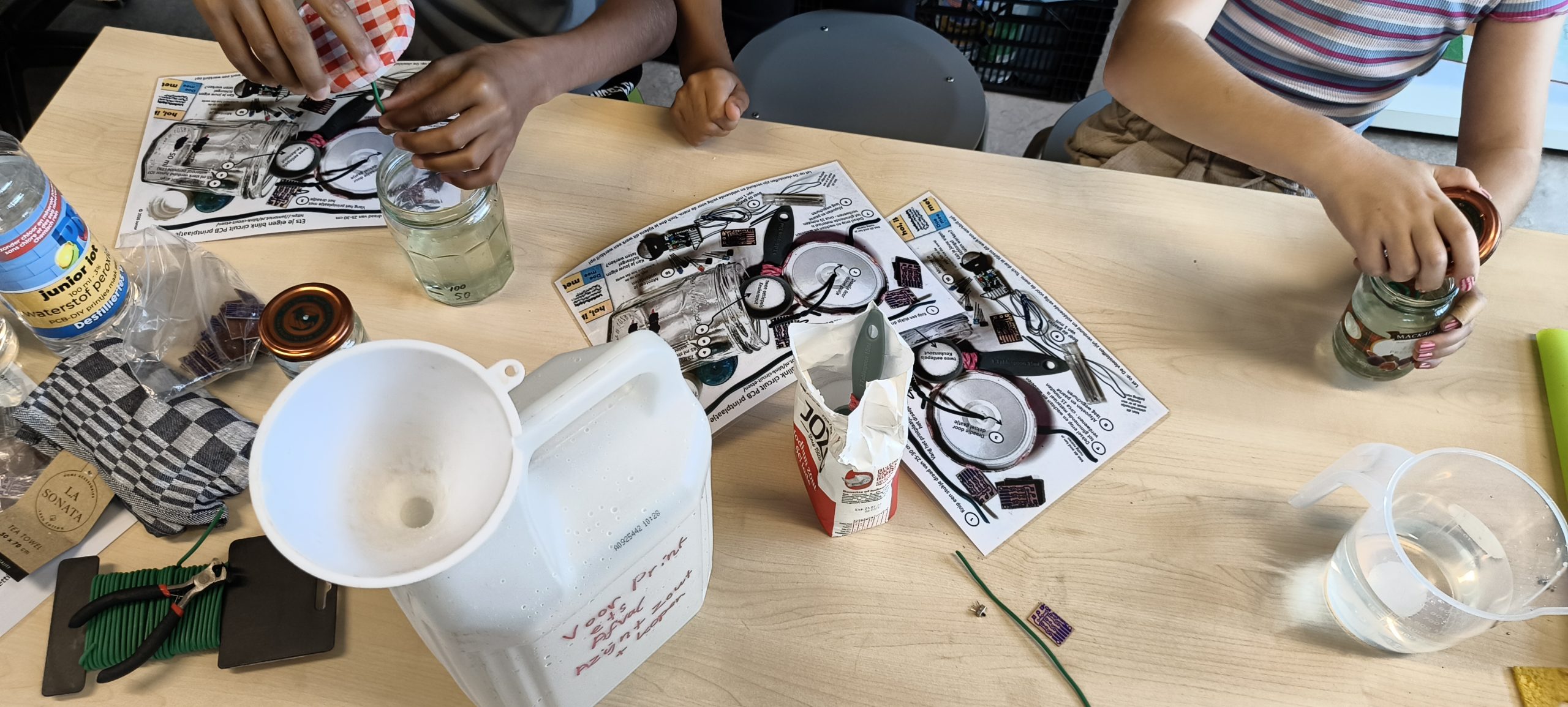
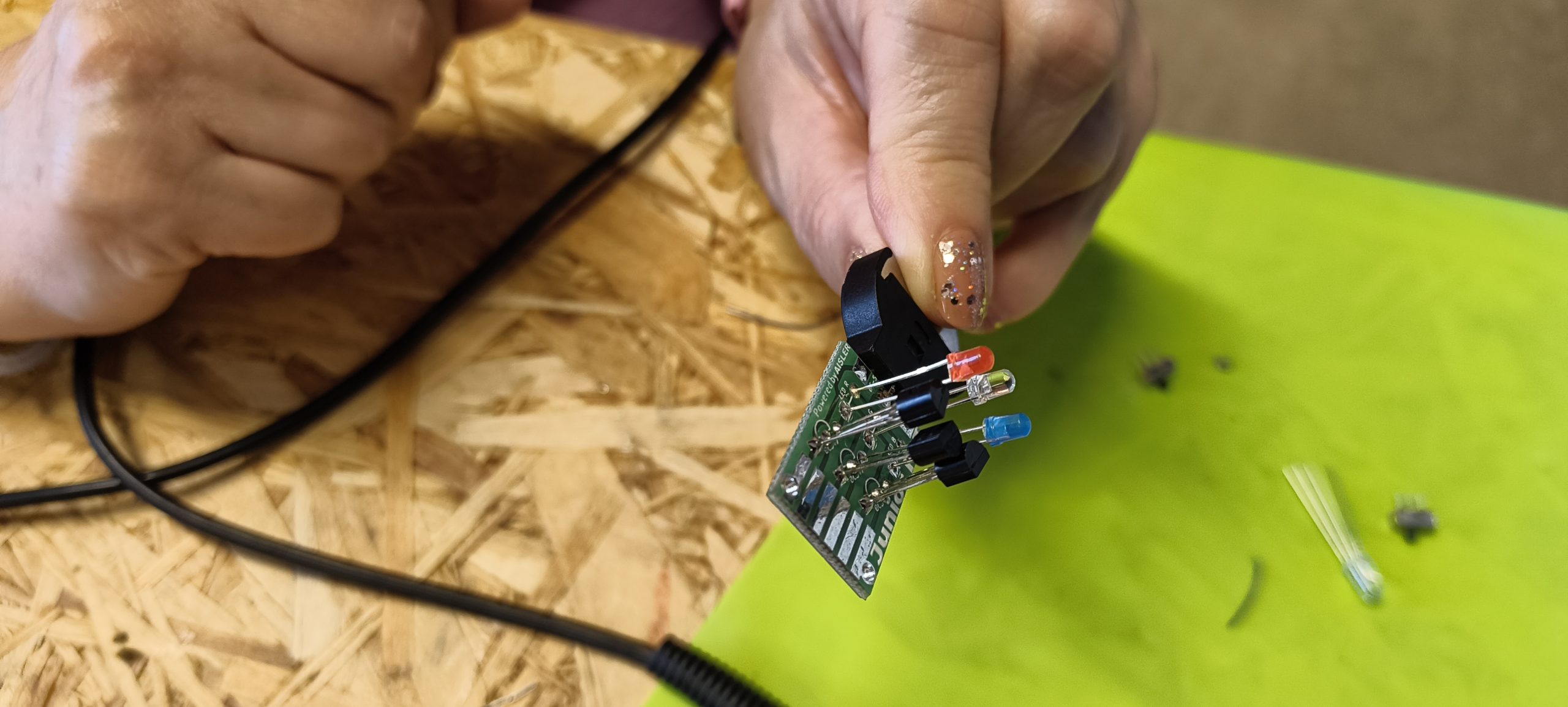
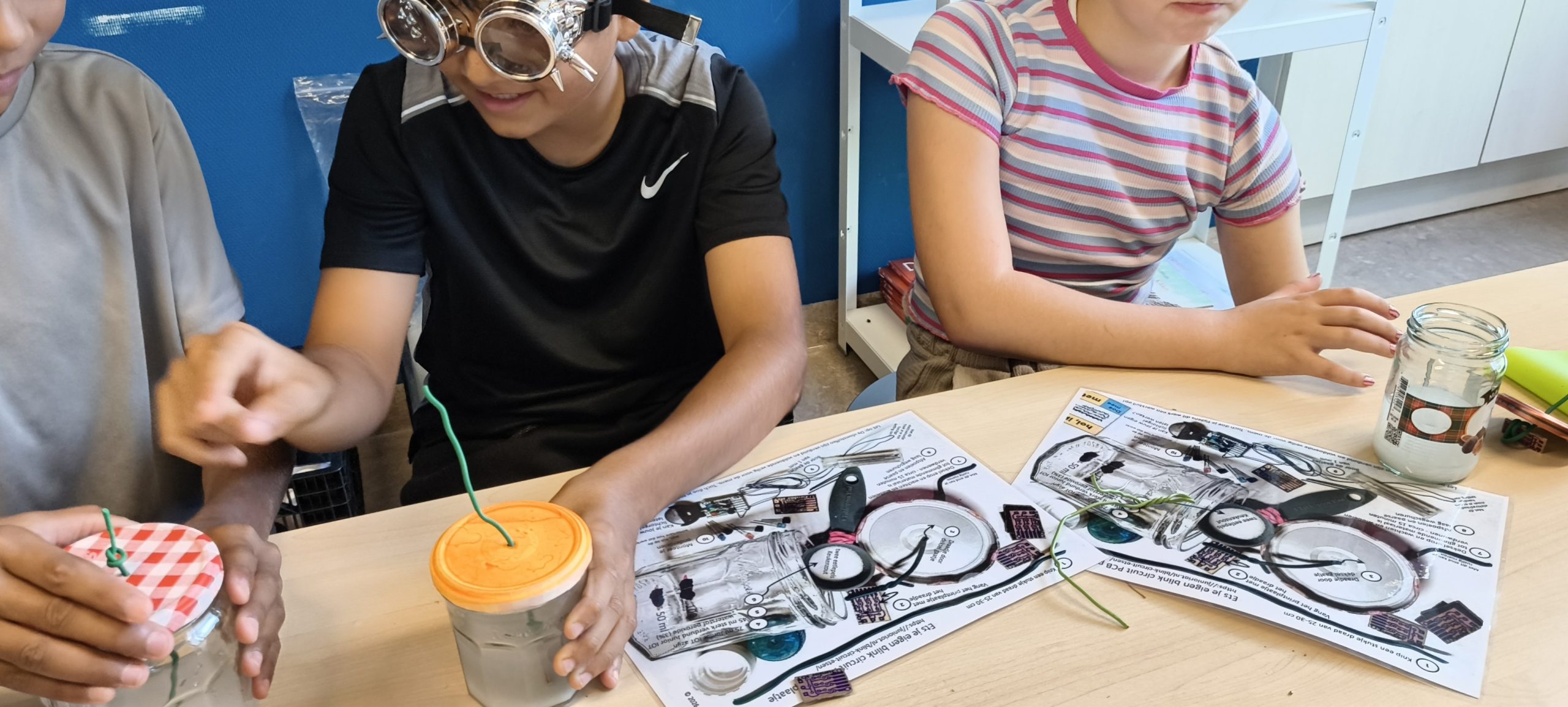
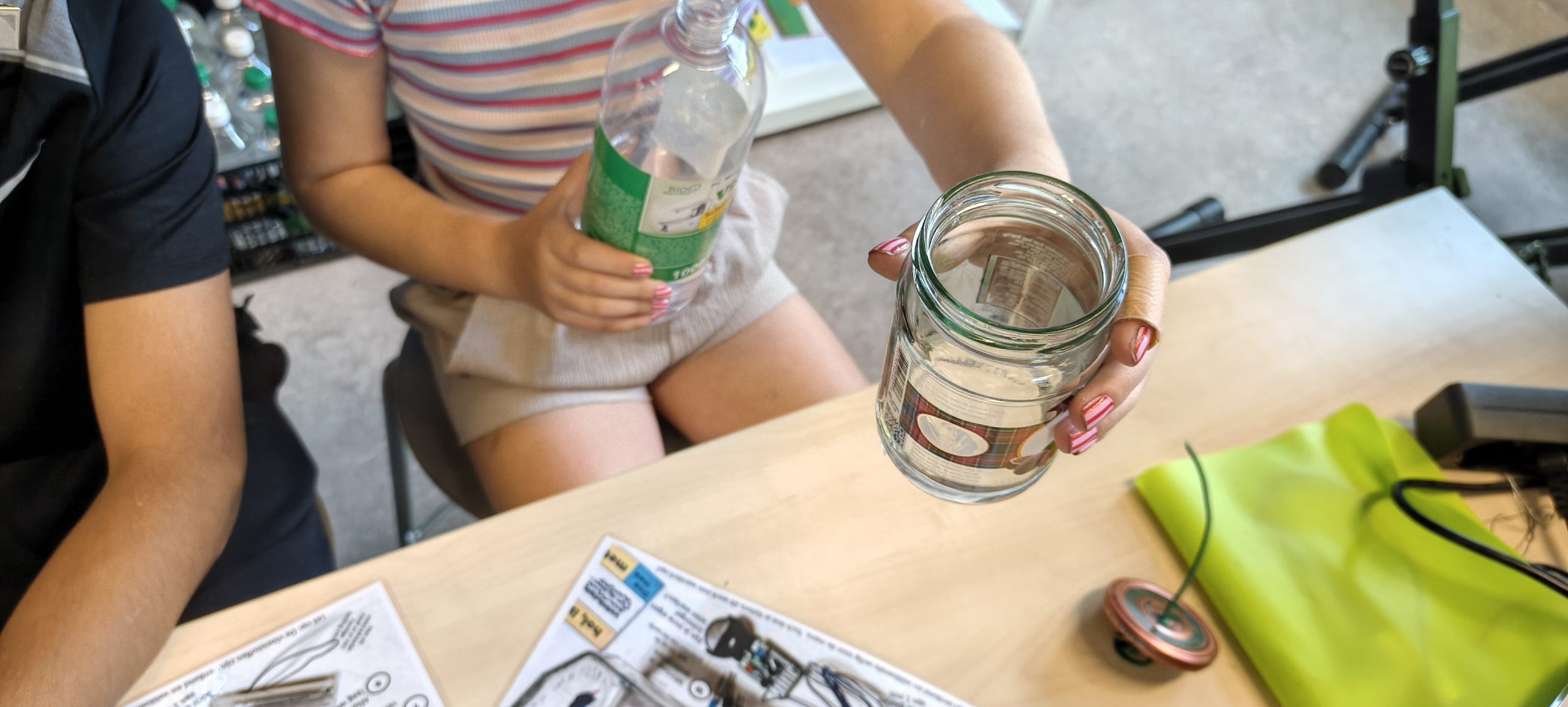
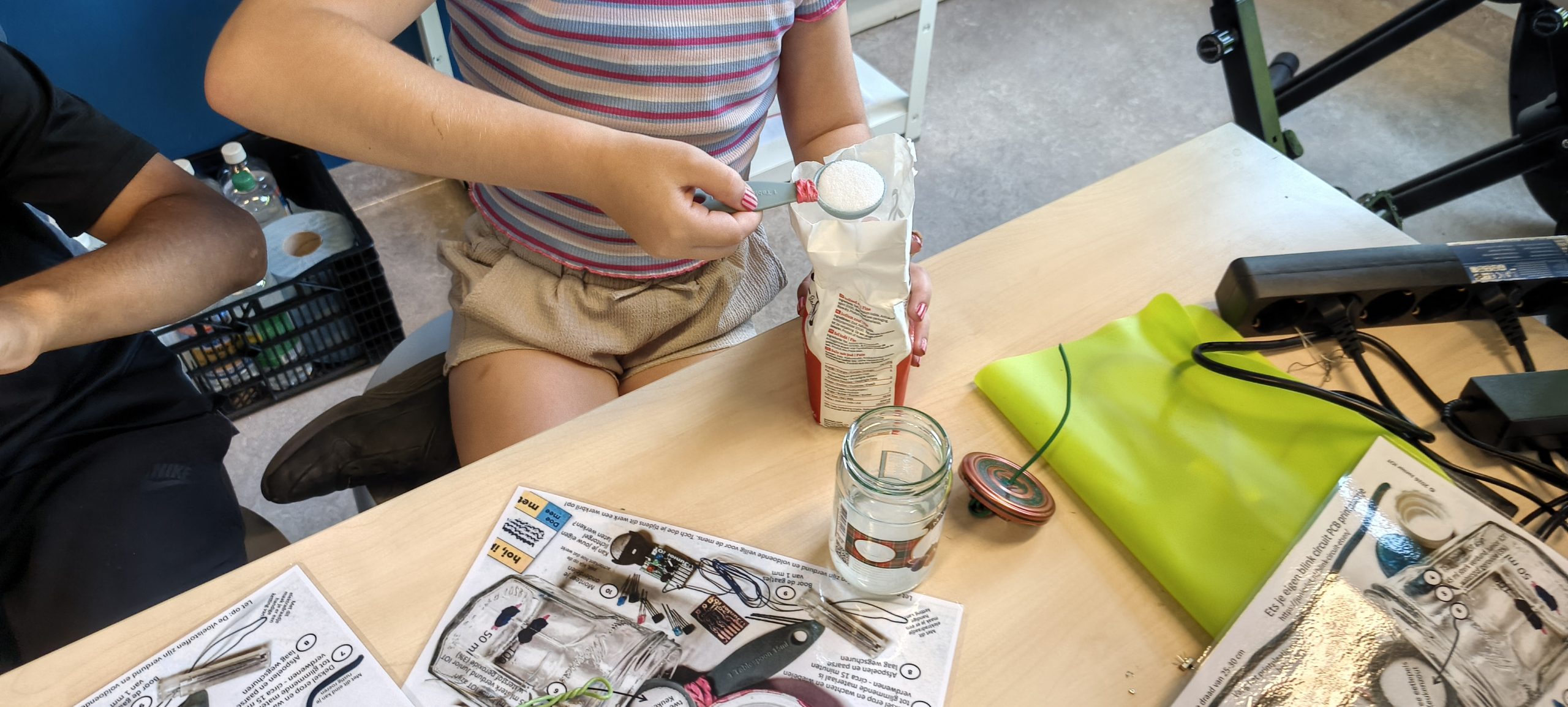
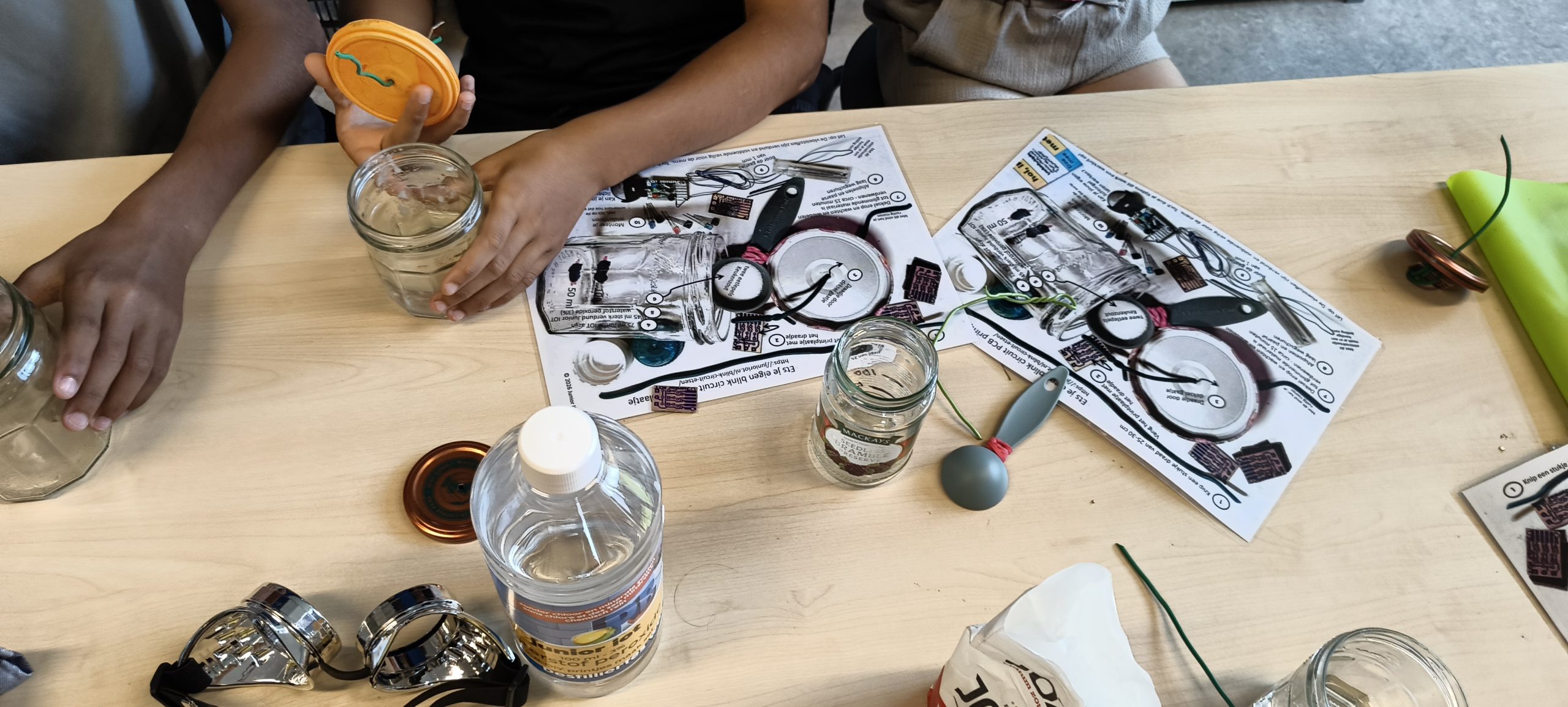
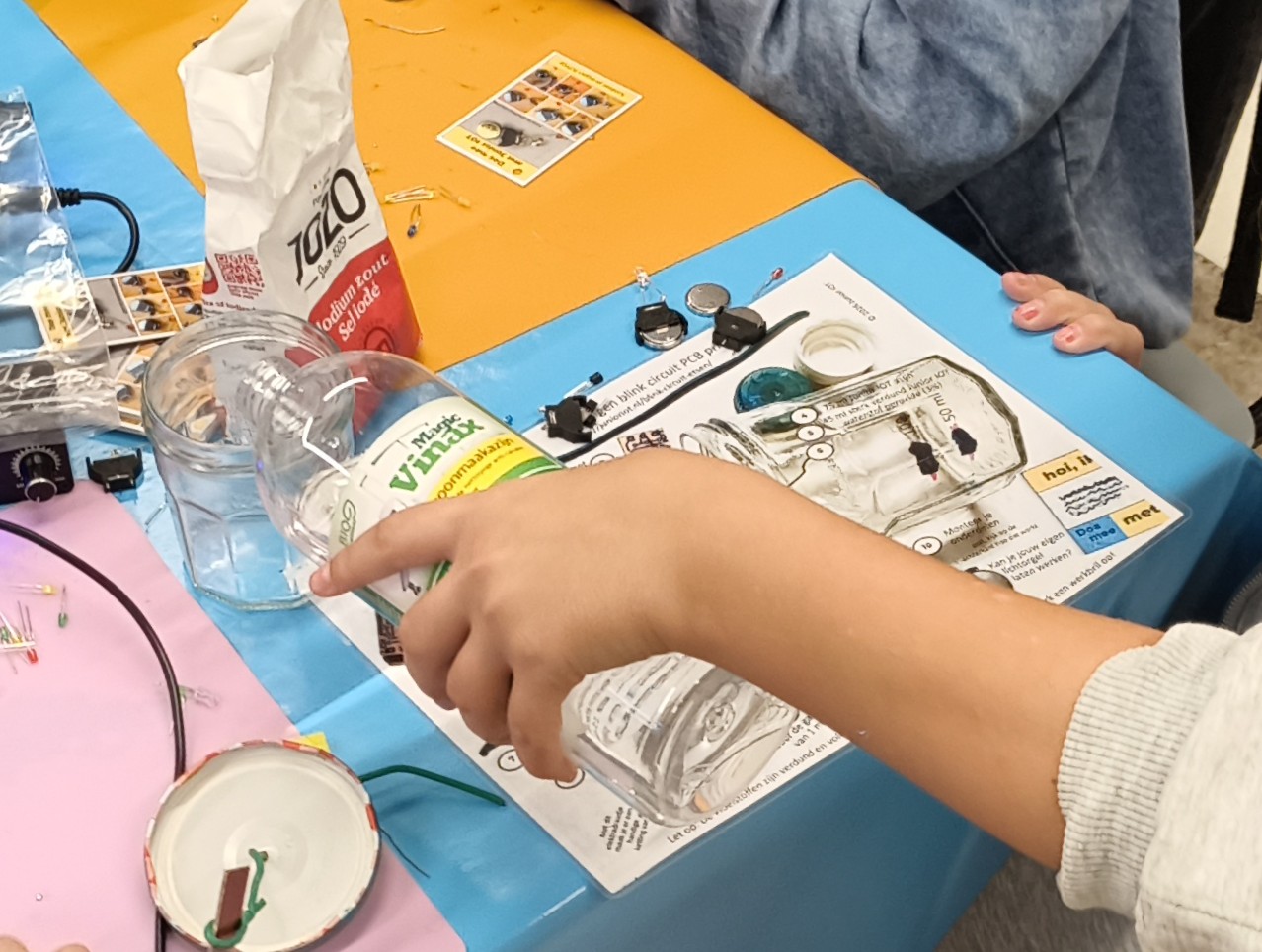
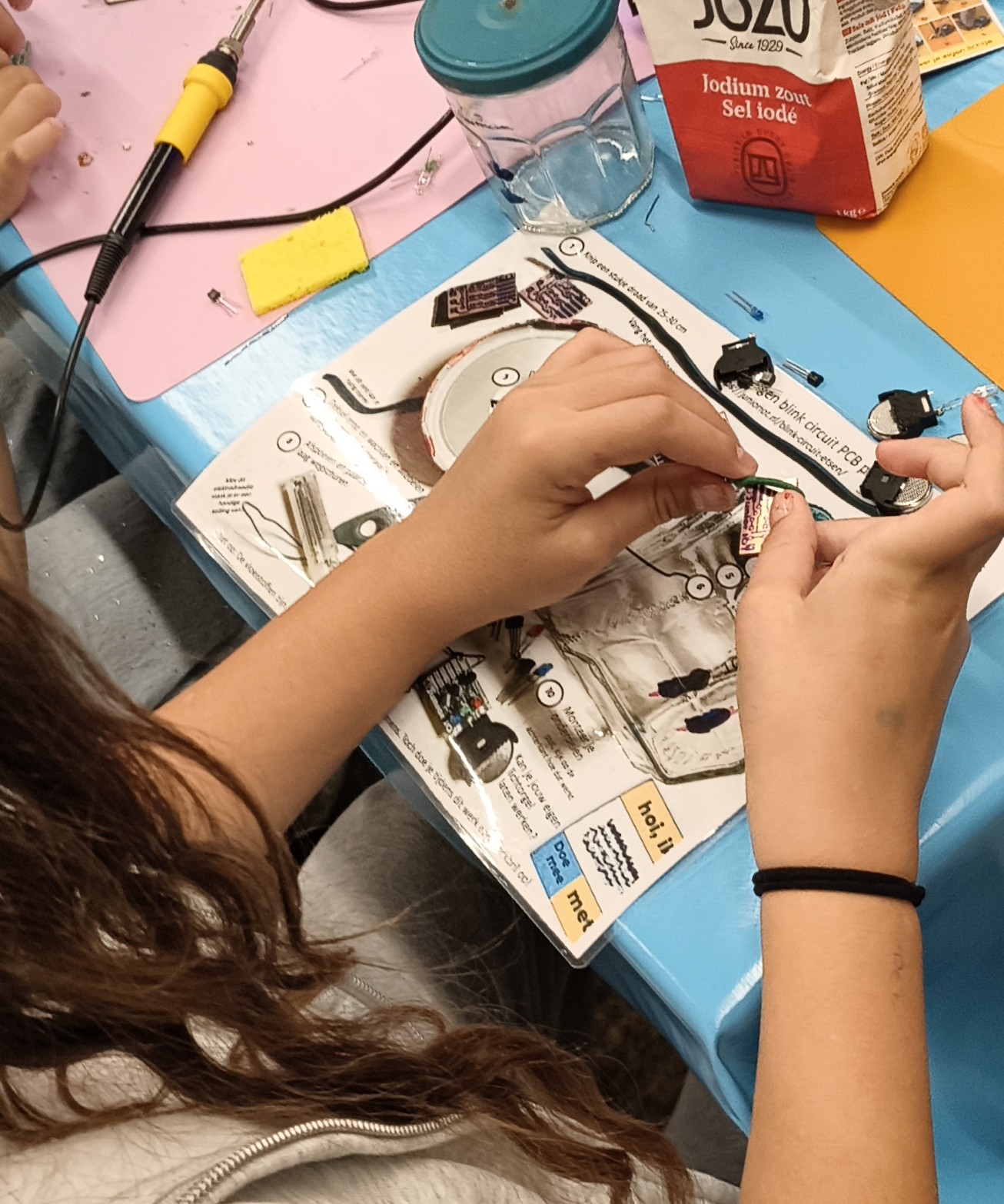
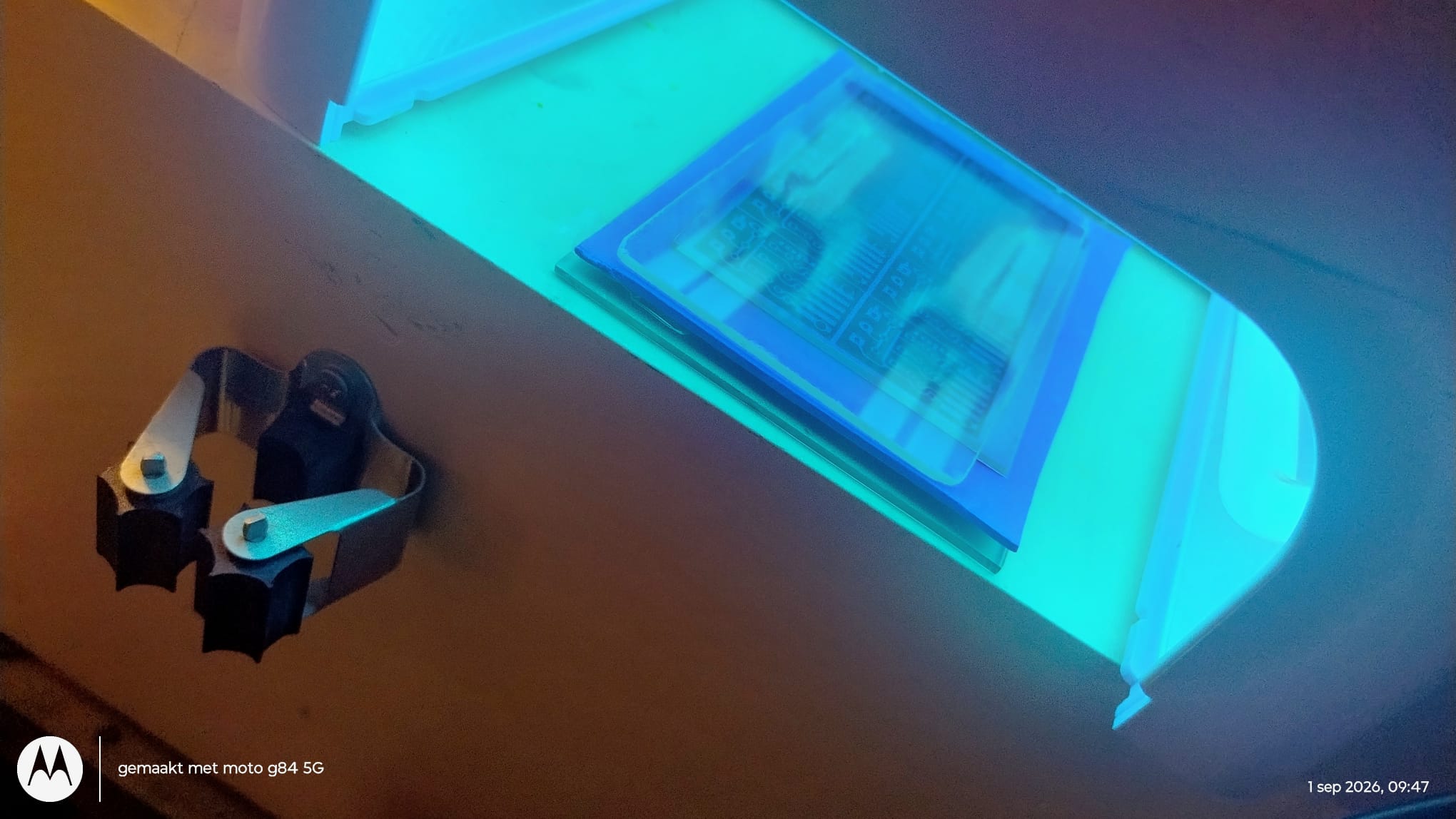
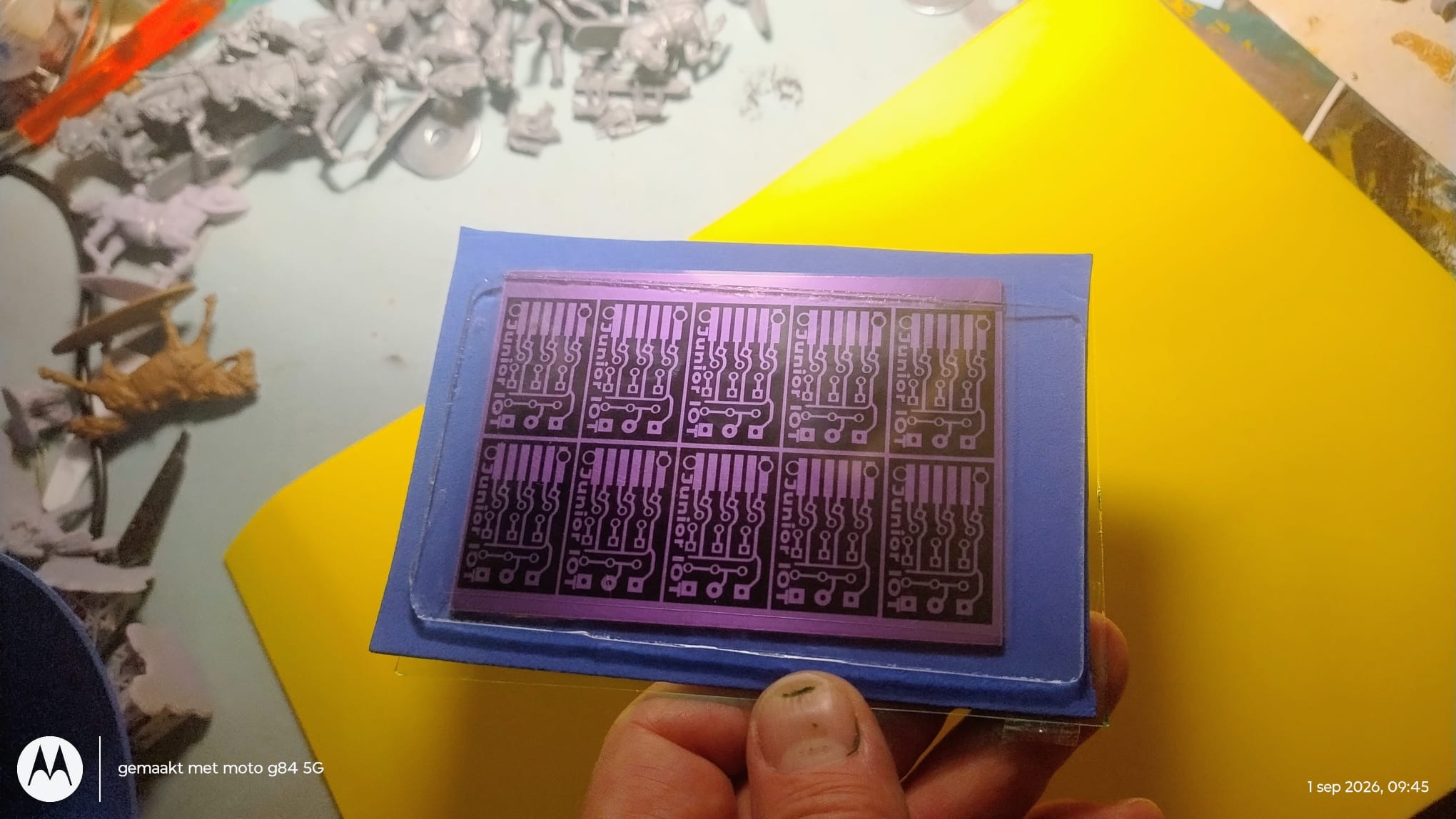
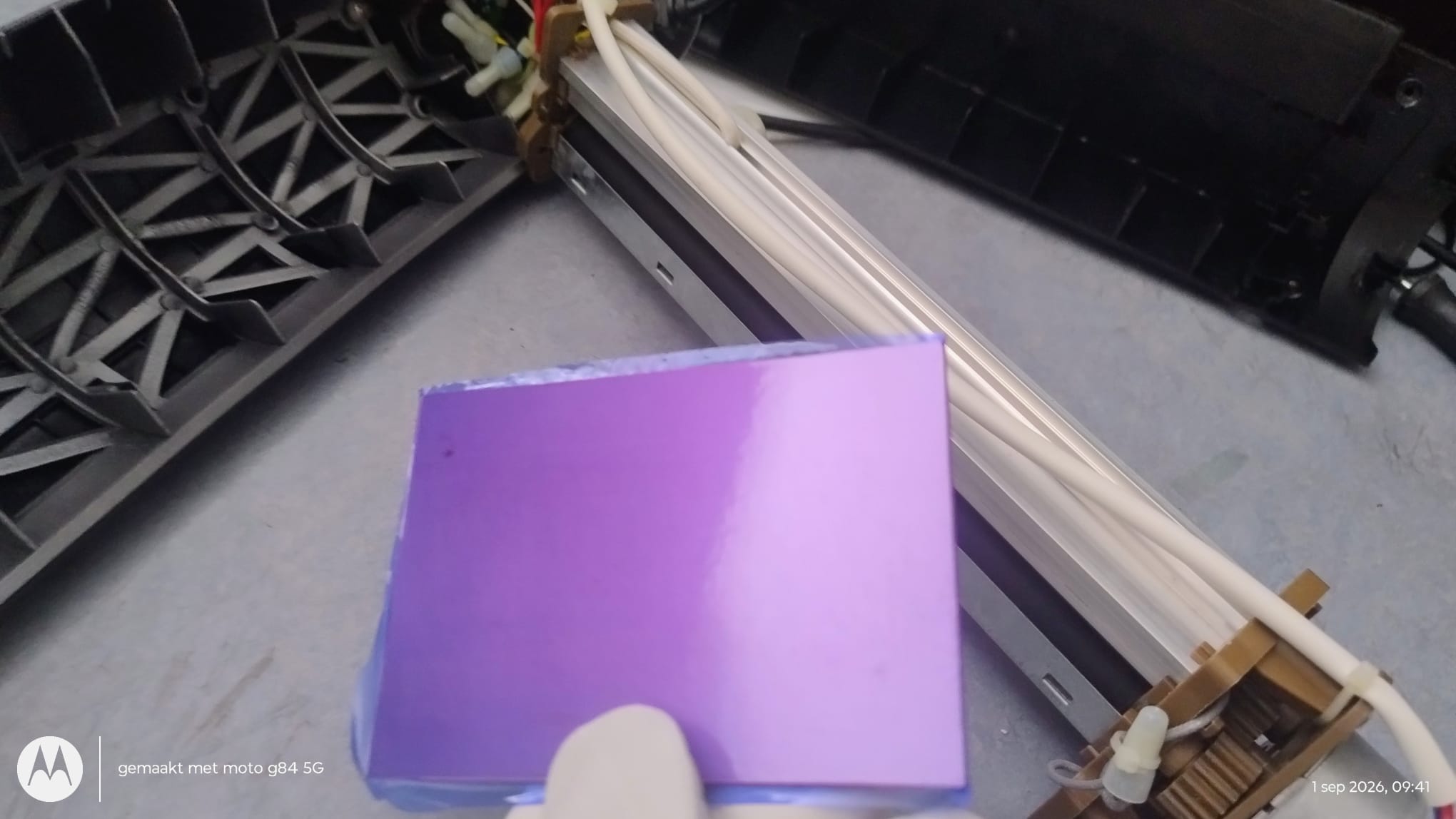
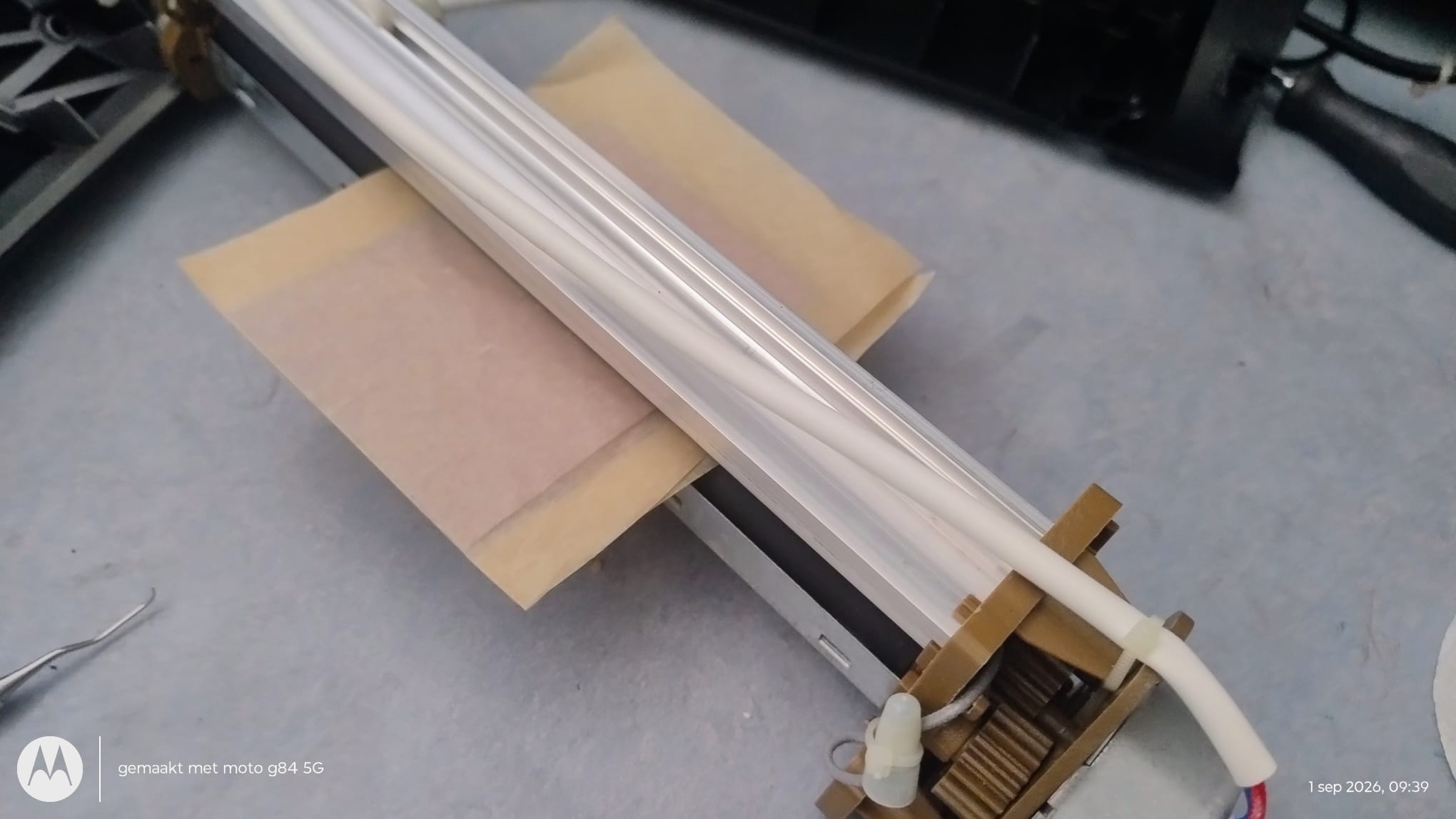
Impressies van het ontwerpen, belichten en ontwikkelen
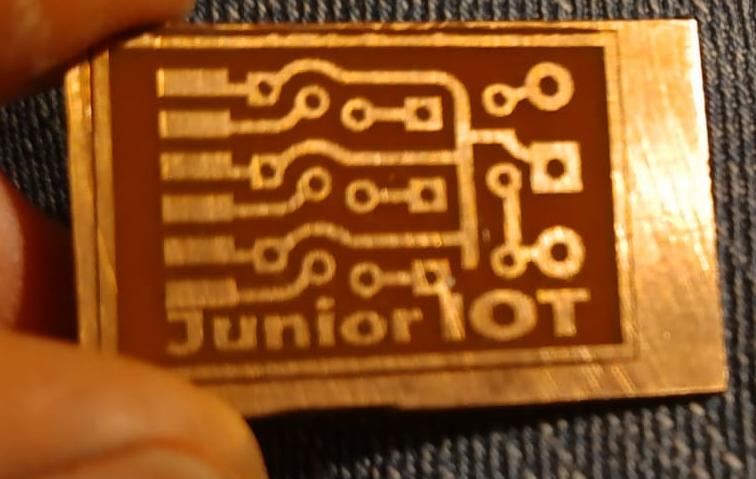
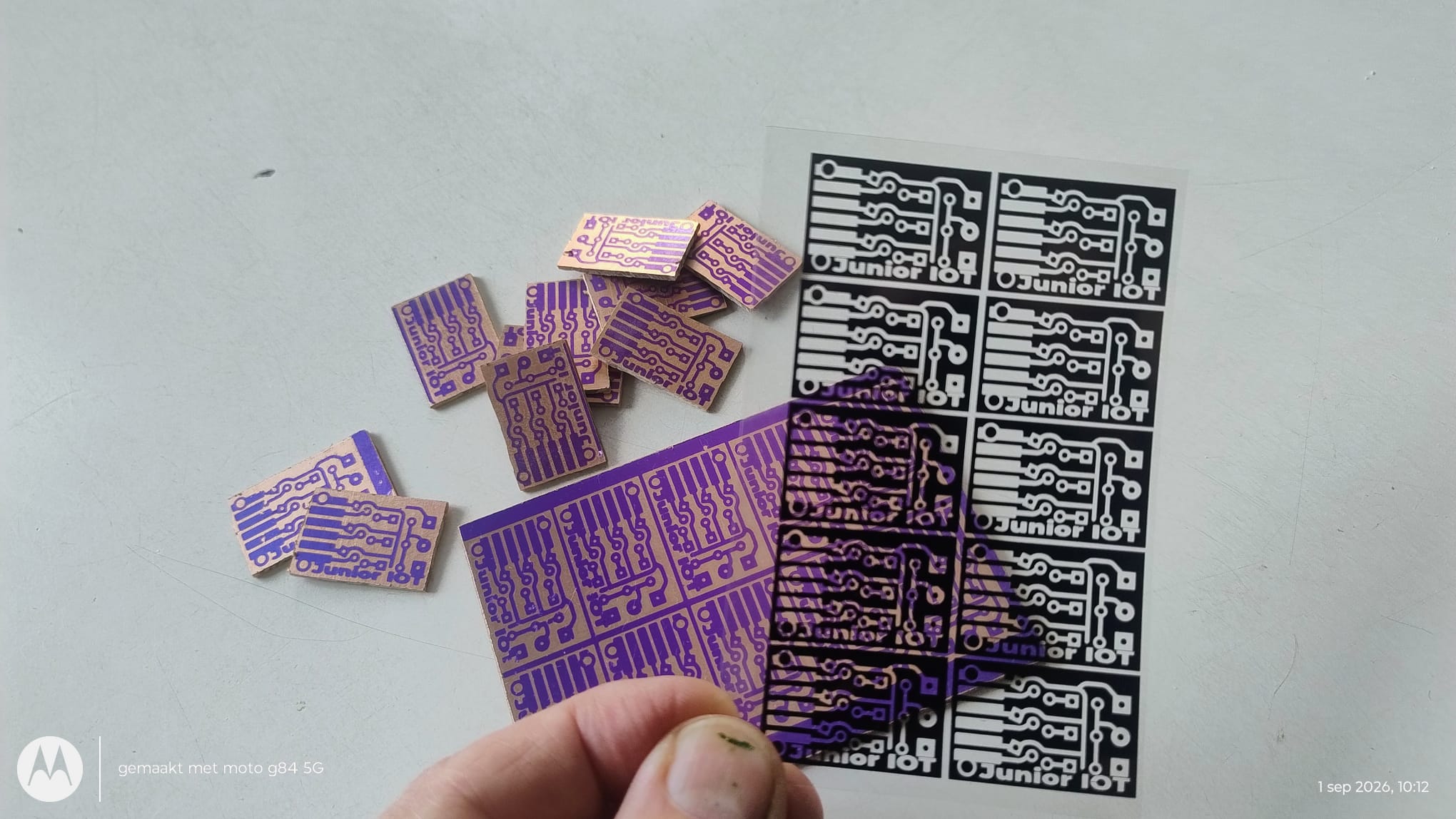
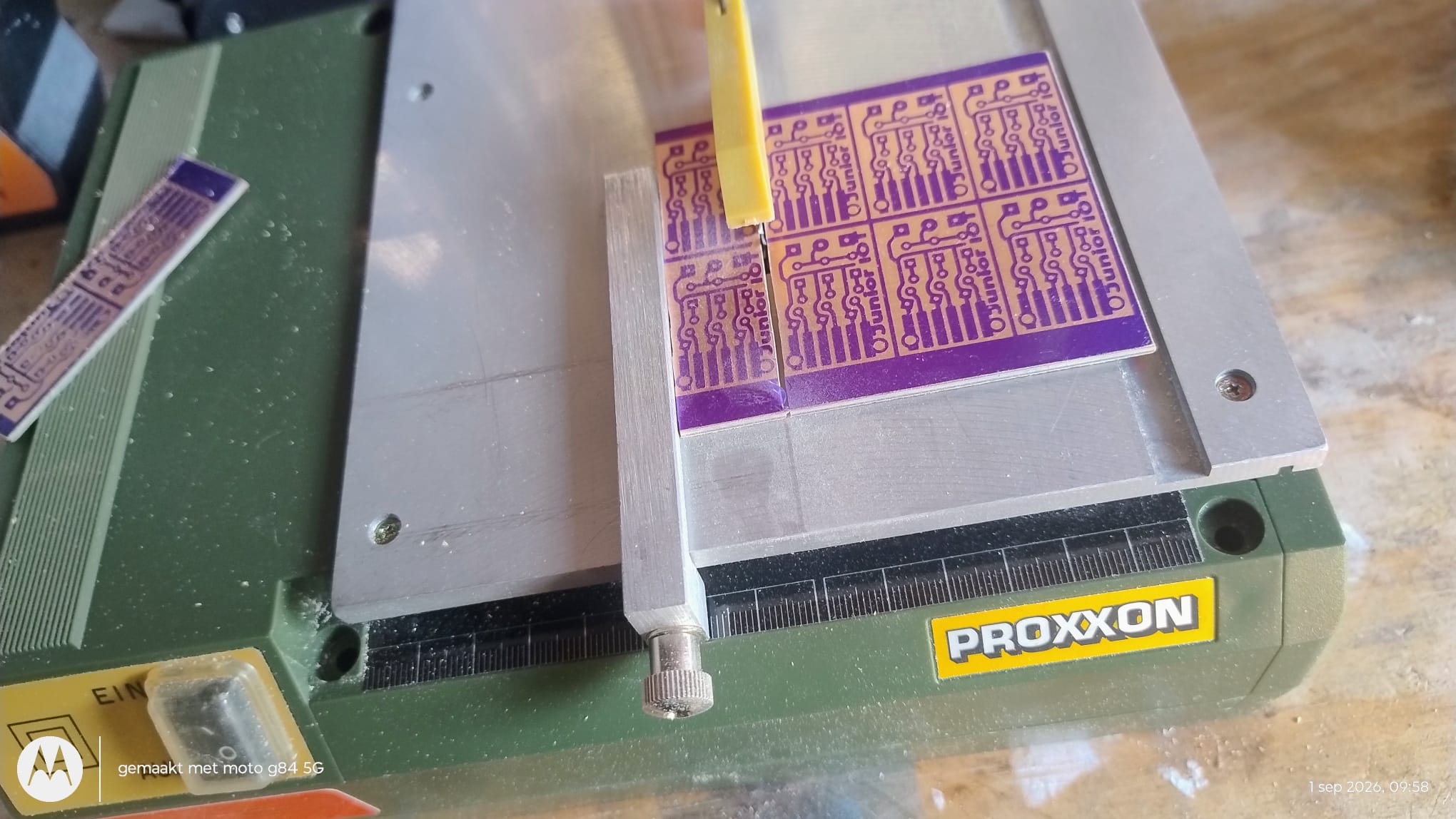
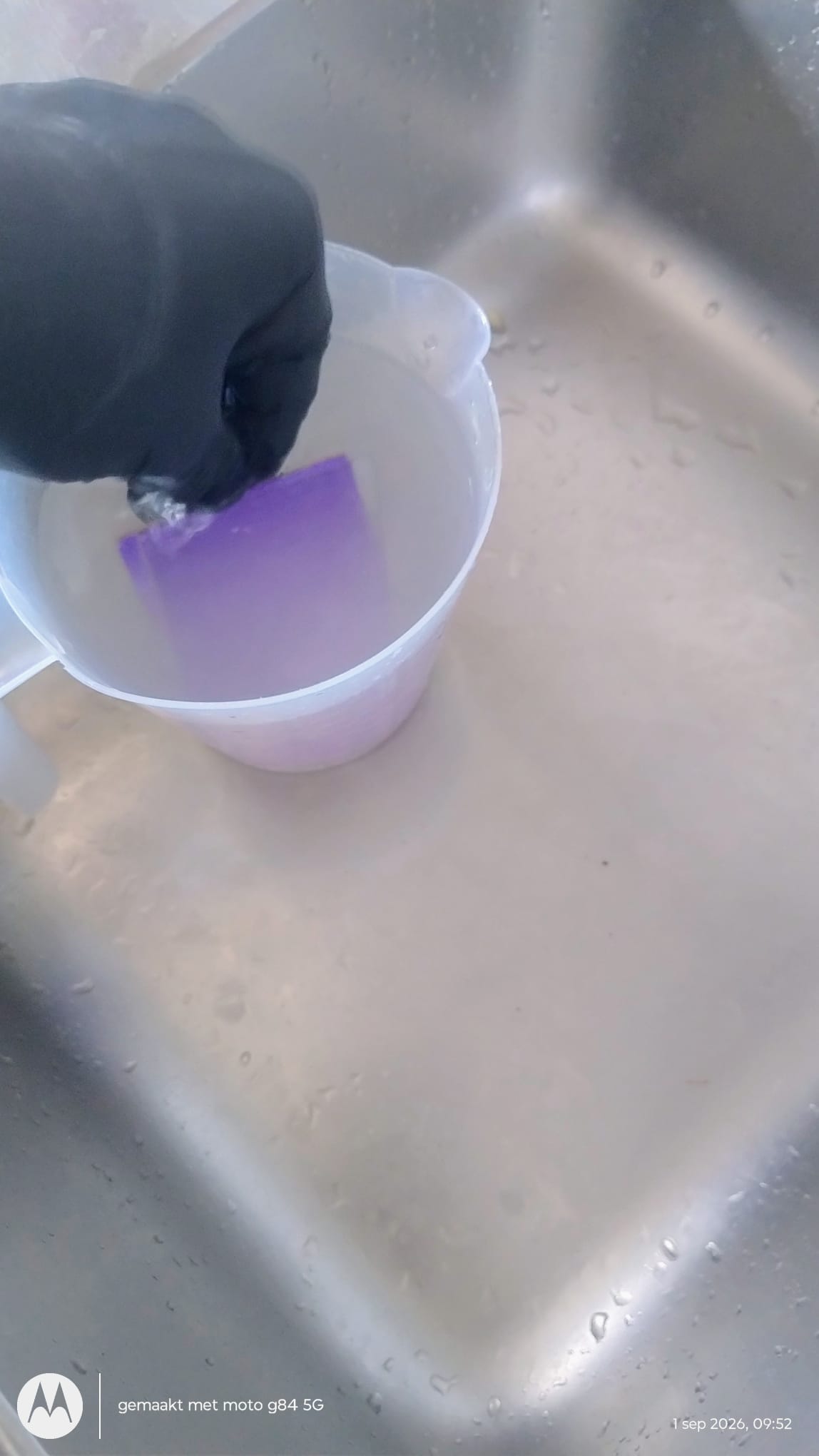
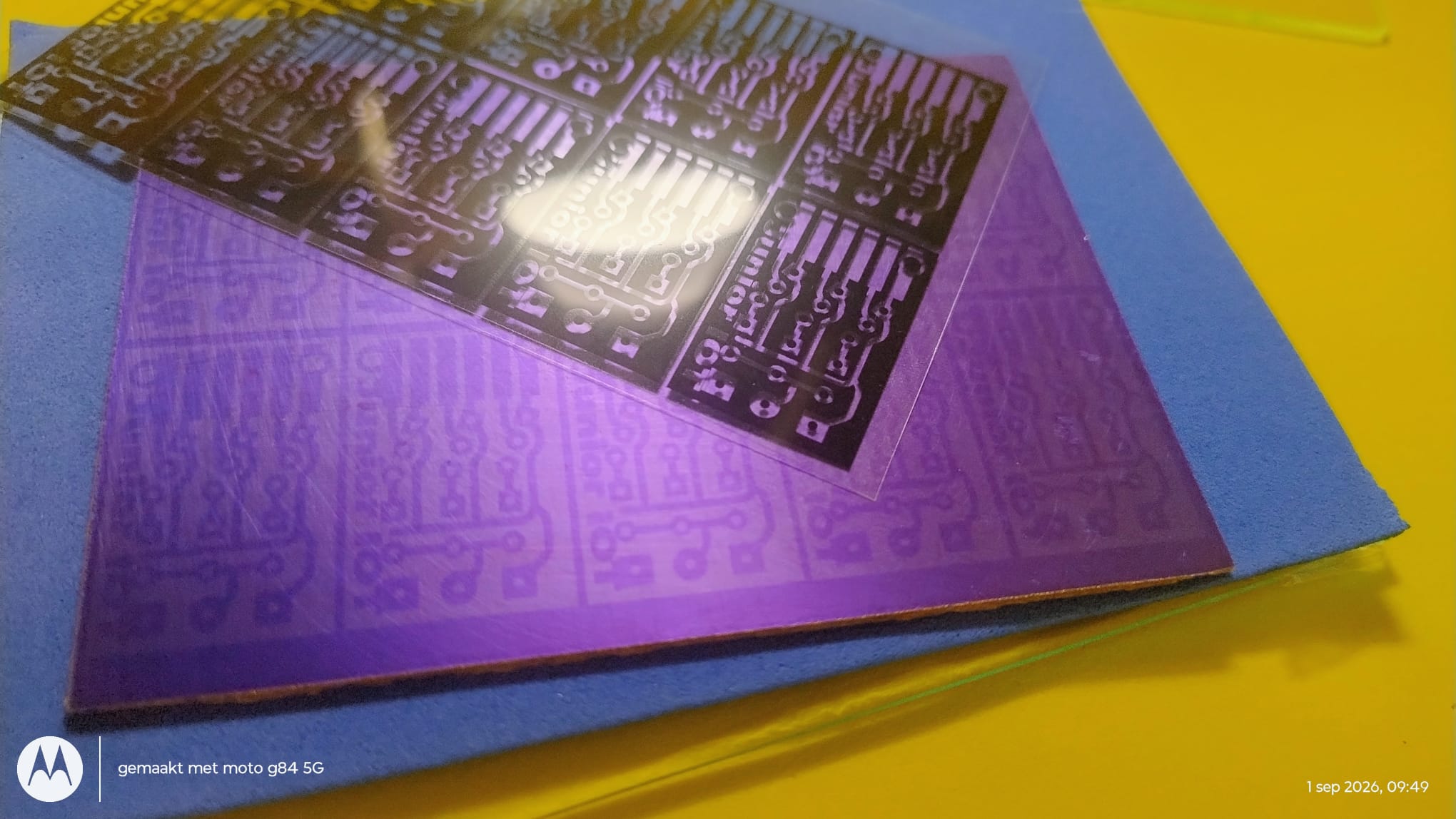
Duco heeft onderstaand ontwerp gebruikt om de workshop te ontwikkelen. Het is heel mooi geworden!