Vanuit Junior IOT geven we er de voorkeur aan dat iedere deelnemer zelf een eigen e-mailadres gebruikt om een inlog aan te maken. Hoe dat gaat lees je op: https://junioriot.nl/tinkercad-inloggen/
Wanneer het op een school niet mogelijk is om leerlingen toegang te geven tot hun individuele mailbox, zullen we gebruikmaken van klassen-accounts, classrooms ofwel Tinkercad Klaslokalen.
Hieronder geven we de uitleg:
- hoe de scholen deze leerling-accounts aanmaken: https://junioriot.nl/tinkercad-klas/#school
- hoe de leerlingen kunnen inloggen: https://junioriot.nl/tinkercad-klas/#leerling
De school maakt één of twee weken voorafgaand aan de eerste workshop voor elke leerling een leerling-account aan.
School: Maak een educator-account aan
Om deze stappen uit te voeren maak je als school eerst één leerkracht-account aan. Vanuit dit account maak je alle klassen aan. Daarna maak je voor elke leerkracht binnen de school een account aan, dat gekoppeld wordt aan de juiste klas.
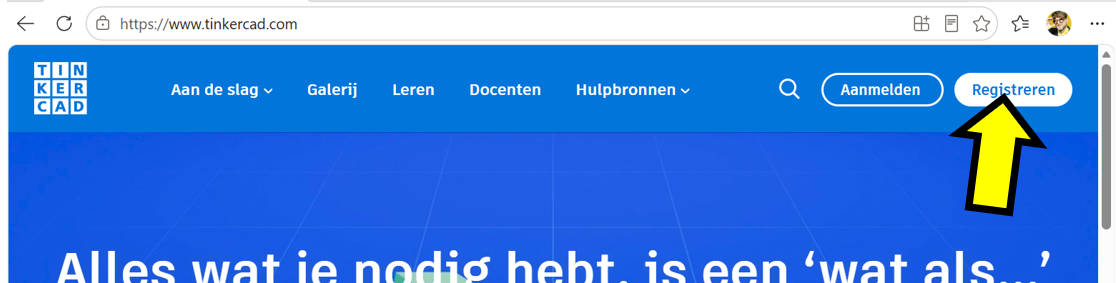
- Ga naar www.tinkercad.com en kies voor: Registreren
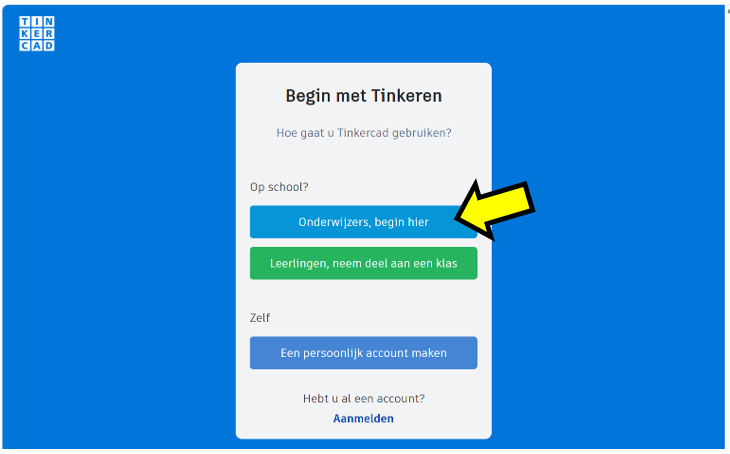
- Kies voor: Onderwijzers, begin hier
- Lees en accepteer de toelichting
- Kies Registreren met e-mail
- Kies Land, geboortedatum en klik volgende
- Vul je e-mailadres in, kies een wachtwoord zoals bijvoorbeeld: Ikbenlief1!
- Klik op Account aanmaken
- Lees de extra info en klik op Klaar
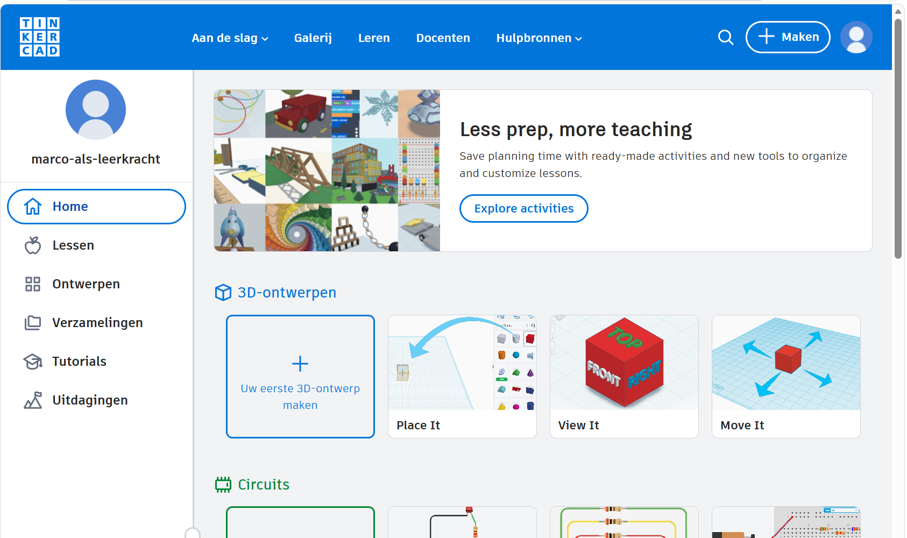
Je komt nu in je Dashboard.
Bevestigen per e-mail
Je ontvangt daarna een bevestigingsmail. Om alles goed te laten werken, volg je nu de volgende stappen:
- Ga naar je mailbox
- Zoek de nieuwe e-mail die je net hebt ontvangen. Het onderwerp van de e-mail is: Uw Autodesk-account verifiëren
- Klik op de verificatielink in deze e-mail
- Voer de stappen uit die op het scherm worden aangegeven. Het kan zijn dat er nog een controlemail volgt
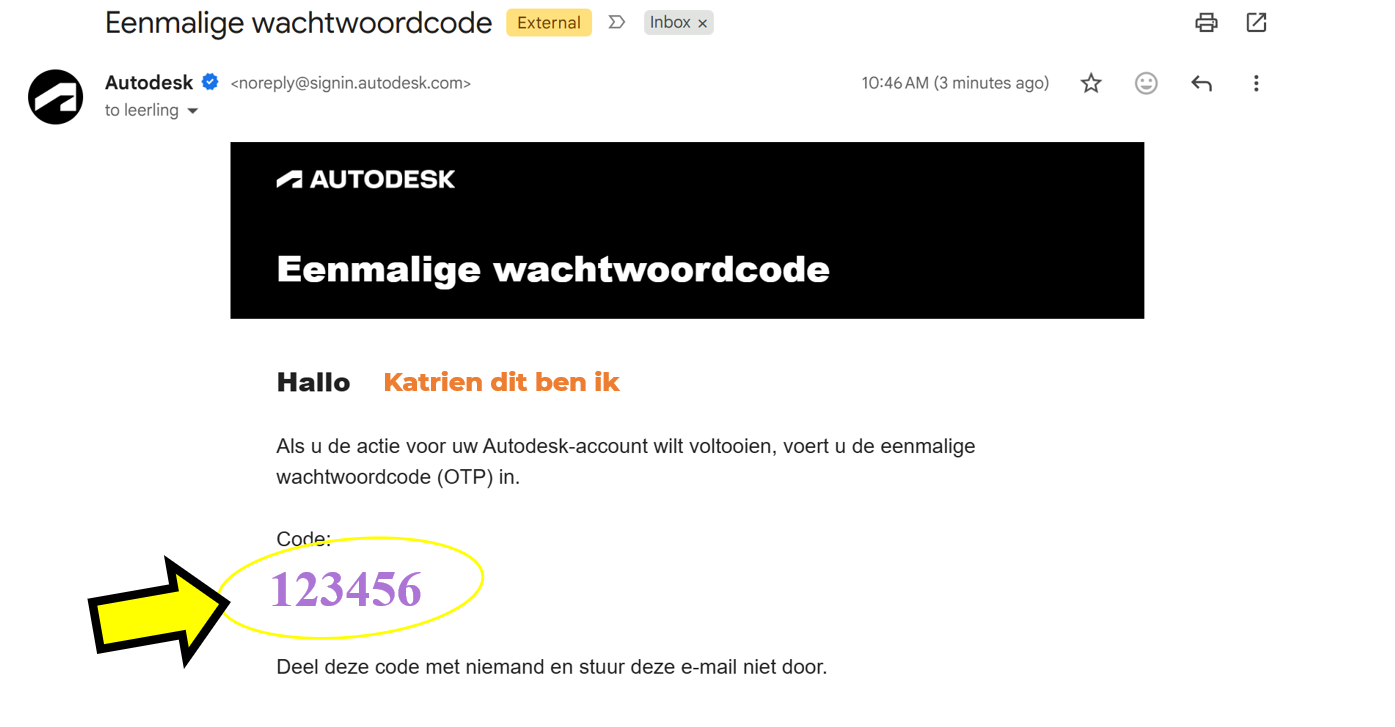
- Zoek dan de nieuwe e-mail op. Het onderwerp van deze e-mail is: Eenmalige wachtwoordcode
- Schrijf jouw persoonlijke code op
De code is voor iedereen verschillend. Deze mag je straks weer vergeten.
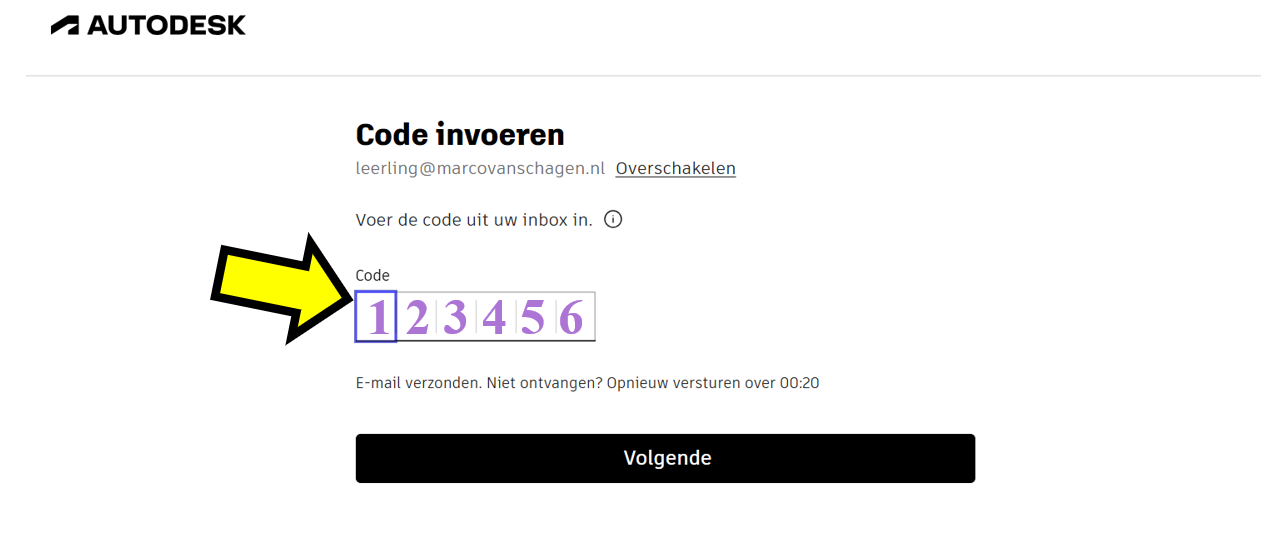
Vul je code in
- Ga nu weer naar je login-scherm van Tinkercad
- Vul je Persoonlijke Code in
- Druk op volgende
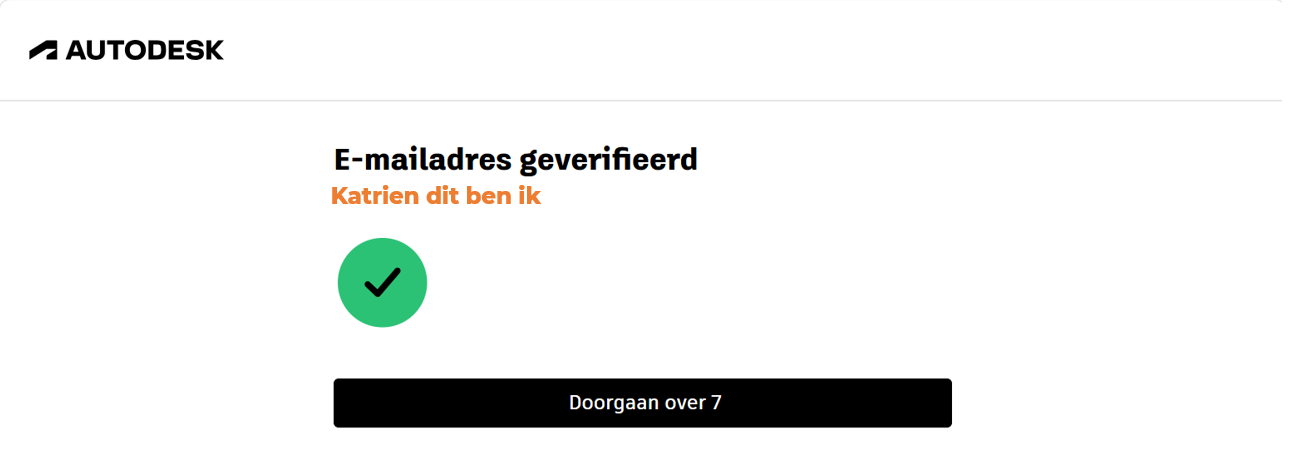
Daarna komt er een mooie bevestiging.
Maak de klassen aan
In het dashboard maak je de klassen aan. We vermoeden dat de woorden ‘klas’ en ‘les’ door elkaar lopen omdat Tinkercad uit het Engels is vertaald.
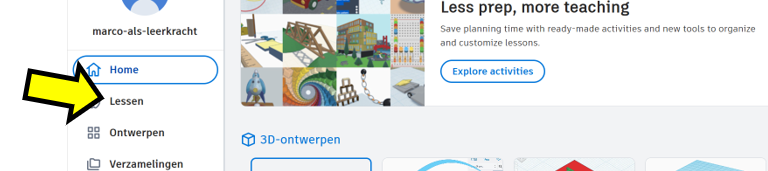
- Klik op: Lessen (Classes)
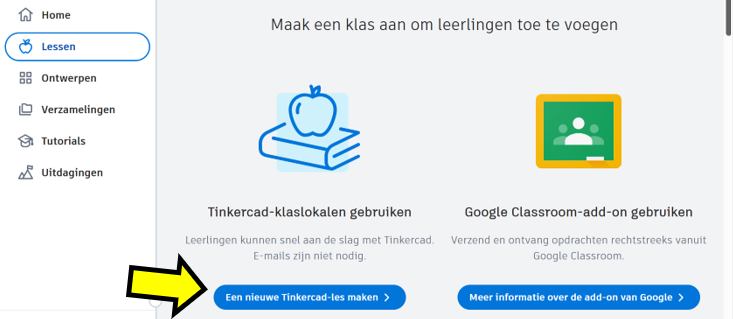
- Kies: Een nieuwe Tinkercad-les maken
Je komt nu in het invulscherm om een nieuwe klas te maken.
- Voor de naam van de klas/les kies je de naam van je school, plus de naam van de betreffende groep
- Kies de bijbehorende leeftijdsgroep
- Bij Onderwerp: Ontwerp/3D-ontwerp
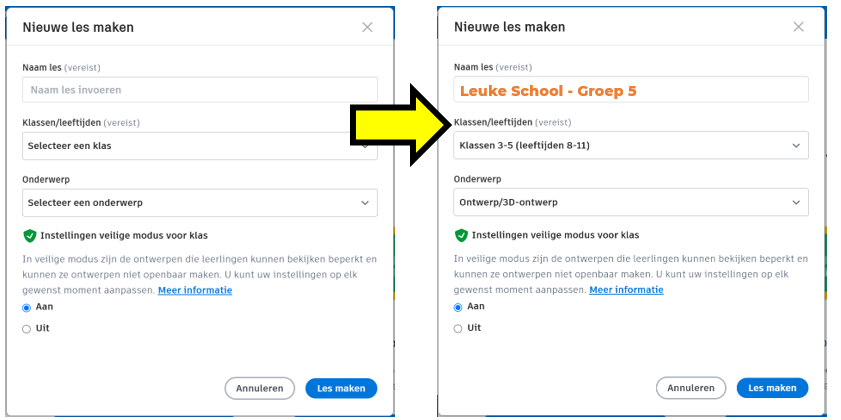
- Klik op: Les maken
Nu kom je in het overzicht voor deze klas. Het overzicht is nog leeg.
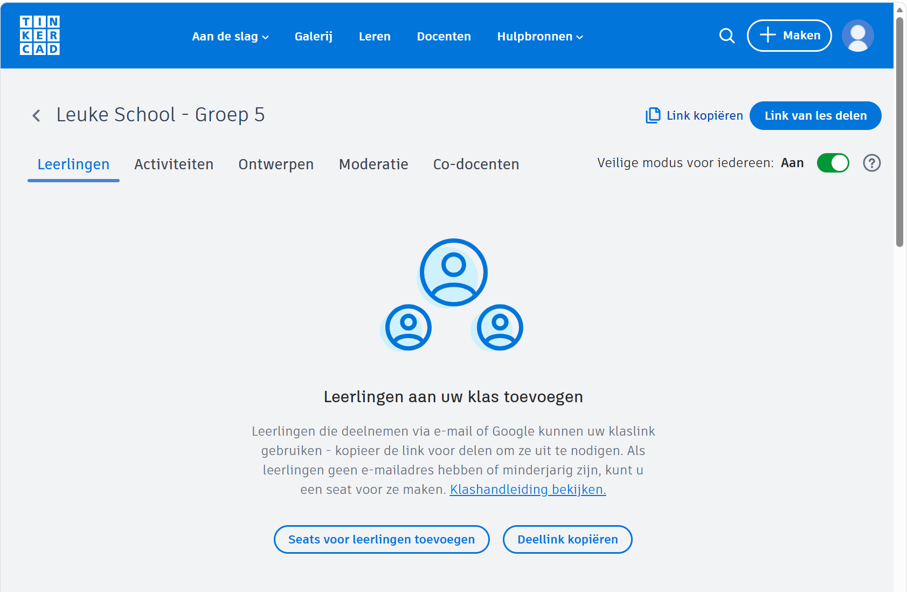
- Klik op: Seats voor leerlingen toevoegen
- Lees en accepteer de teksten
Je ziet nu het invulscherm om leerlingen toe te voegen.
Het kiezen van naam en login voor de leerlingen
Let op: We gaan zorgvuldig om met de privacy van de leerlingen.
Kies daarom als weergavenaam de eerste drie letters van de voornaam. Om dit meer uniek te maken, voeg je daar de eerste letter van de achternaam aan toe. Voor de duidelijkheid doen we dit hetzelfde voor elke leerling.
Een eenvoudige login is genoeg. Kies bijvoorbeeld de eerste drie letters van de voornaam, de eerste letter van de achternaam plus het huidige jaartal.
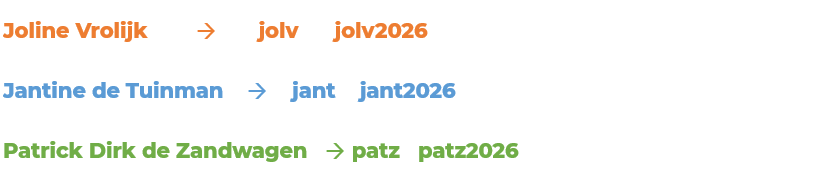
Leerlingen aan de klas toevoegen
Het toevoegen kan per leerling of als een lijst met meerdere tegelijk. Kijk zelf wat je handig vindt.
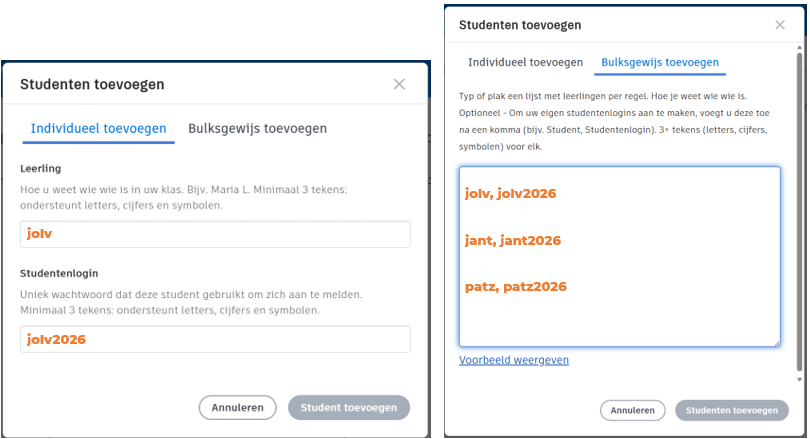
- Vul de gegevens in en klik op de knop: Student toevoegen of Studenten toevoegen
Je komt daarna in het leerlingenoverzicht.
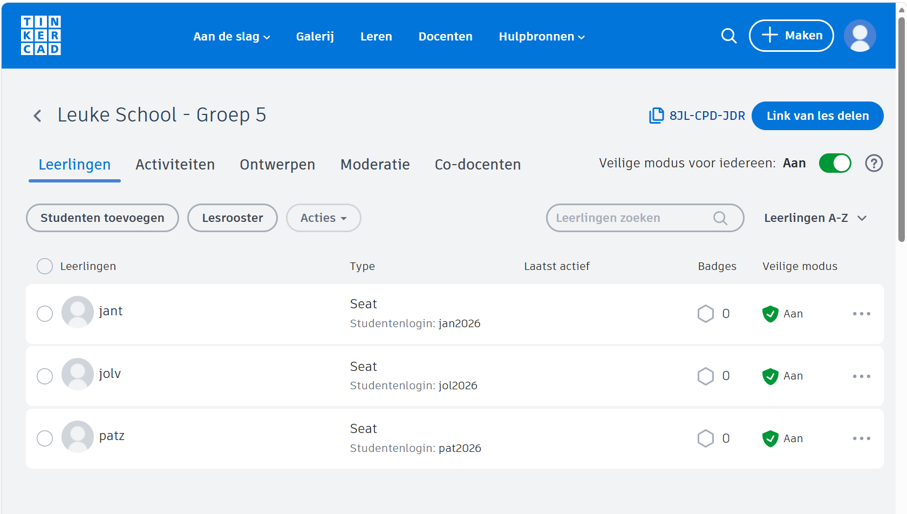
Leerkrachten en docenten toevoegen aan de klas
Het is relevant dat je alle leerkrachten die bij deze groep zijn betrokken, inclusief onze Junior IOT vakdocent, uitnodigt voor de rol van co-docent.
- Kies in het overzicht voor: Co-docenten

Je komt nu in het co-docenten-overzicht wat bij deze klas hoort. Het overzicht is nog leeg.
- Klik op: Uitnodigingslink kopiëren
- Maak nu een nieuwe e-mail, en plak daarin de betreffende link (wacht even met versturen)
- Klik op: Link van de les delen
- Plak ook deze link in de betreffende e-mail
- Verstuur deze mail aan de docenten die bij deze klas horen, inclusief de Junior IOT vakdocent
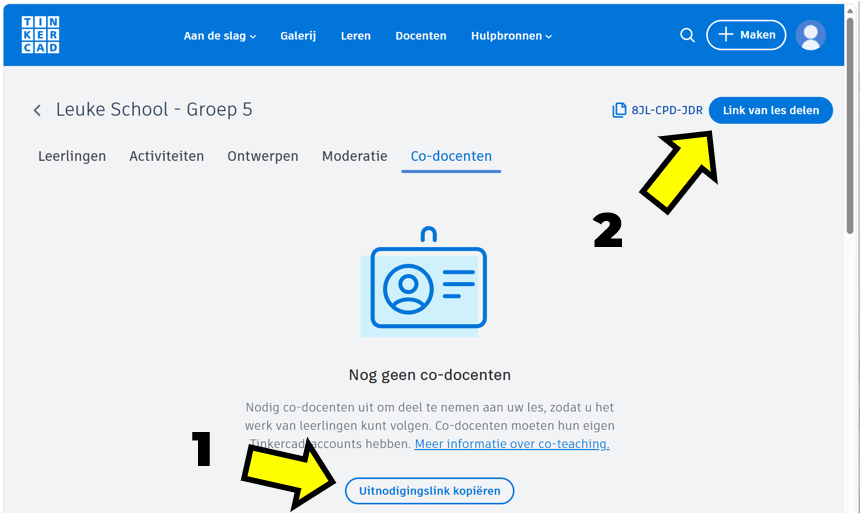
Onze Junior IOT vakdocent verwacht uiterlijk een week voor de workshop begint de betreffende mail te ontvangen.
Noteer de info voor de leerlingen van deze klas
- Als voorbereiding voor de workshop, noteer je de info voor de leerlingen:
- Klassencode, bijvoorbeeld 123 456 789
- Leerling-logins
- Mail deze info aan de betreffende leerkracht
Maak een account voor elke leerkracht in de school
Alle betrokken leerkrachten hebben een eigen login nodig. Het is het mooiste als ze dit zelf doen!
–=-=-=-=-=-=-=-=-=-=-=-=-=-=-=-=-=-=-=-=-==-=-=-
Hoe de leerling werkt met het klassen-account
Om als leerling een klassen-account te gebruiken, volg je deze stappen:
- Ga op je computer naar het internet (Chrome, Firefox, Microsoft Edge, etc).
- In de adresbalk typ je: tinkercad.com
De volgende keer klik je op de andere knop: ‘aanmelden’. link
Deze uitleg gaat er vanuit dat je nog geen account hebt, deze ga je nu aanmaken.
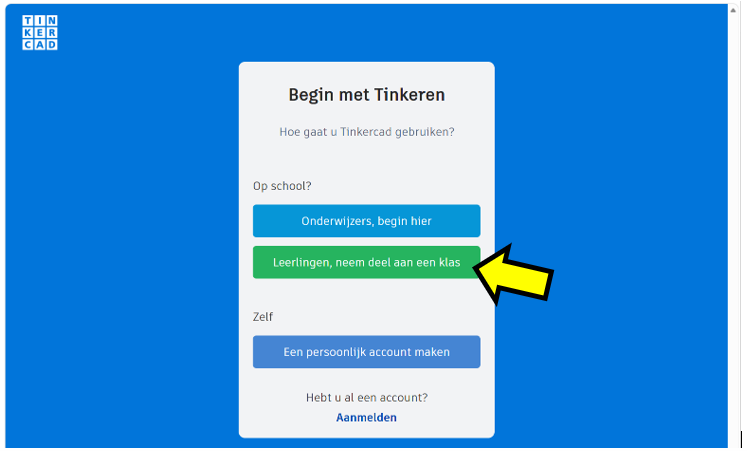
- Klik rechtsboven op de knop: “Registreren” of “Join now”. Dit is de grote witte schreeuwknop rechtsboven. Deze valt lekker op.
- Leerlingen kiezen voor de groene knop.
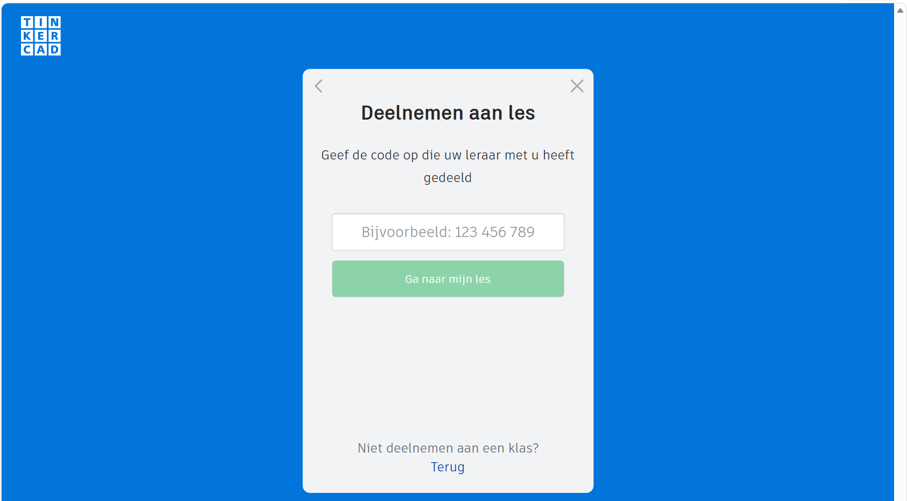
- Vul de klassencode in die de leerkracht je doorgeeft
- daarna druk je op de groene knop Ga naar mijn les
Je komt nu in de leerlingen groep van jouw klas.
- Kies voor de groene knop Meld u aan met een studentenlogin
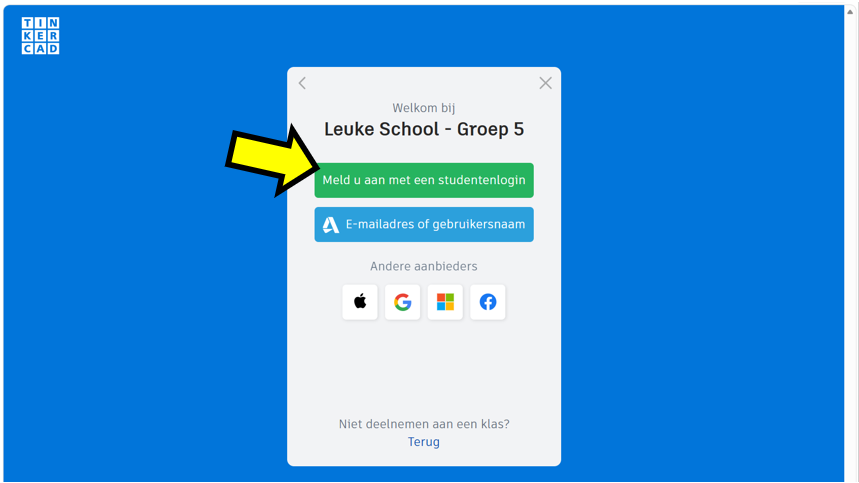
Elke leerling heeft een eigen login. Je eigen leerkracht heeft deze voor je geregeld. Meestal is dit: De eerste drie letters van je voornaam, de eerste letter van je achternaam plus het jaartal van je eerste inlog
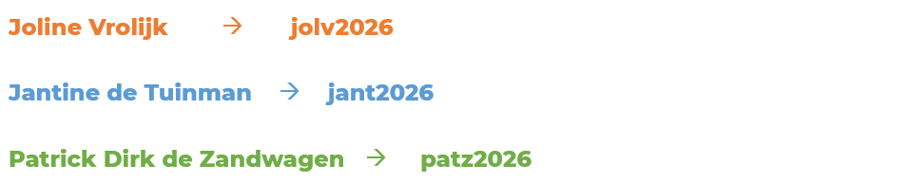
- typ bij studentenlogin jouw eigen login
- Druk dan op de groene knop Ga naar mijn les

Daarna kom je in jouw overzicht. Dit heet het Dashboard.
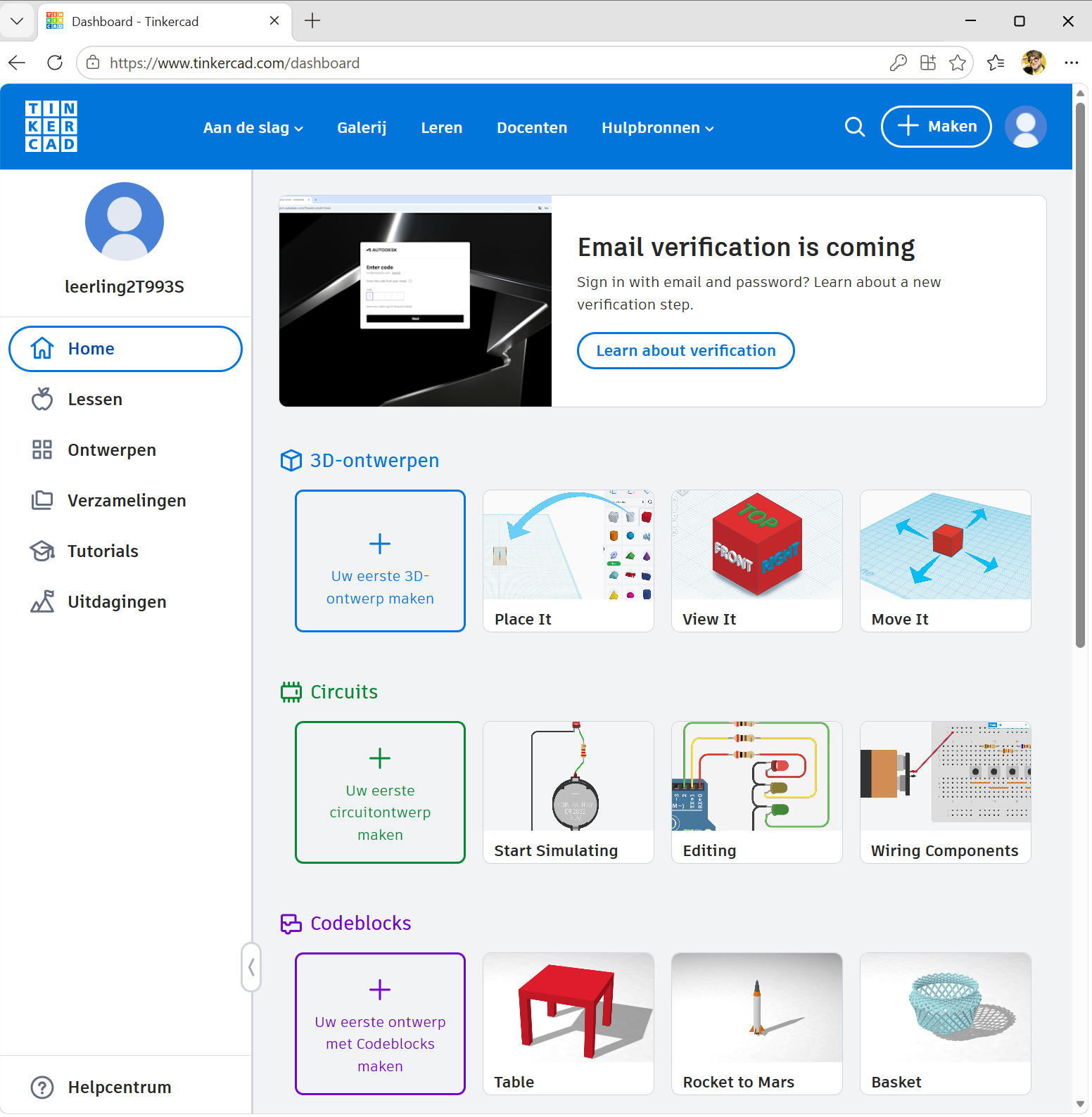
Ga nu verder met de opdrachten.