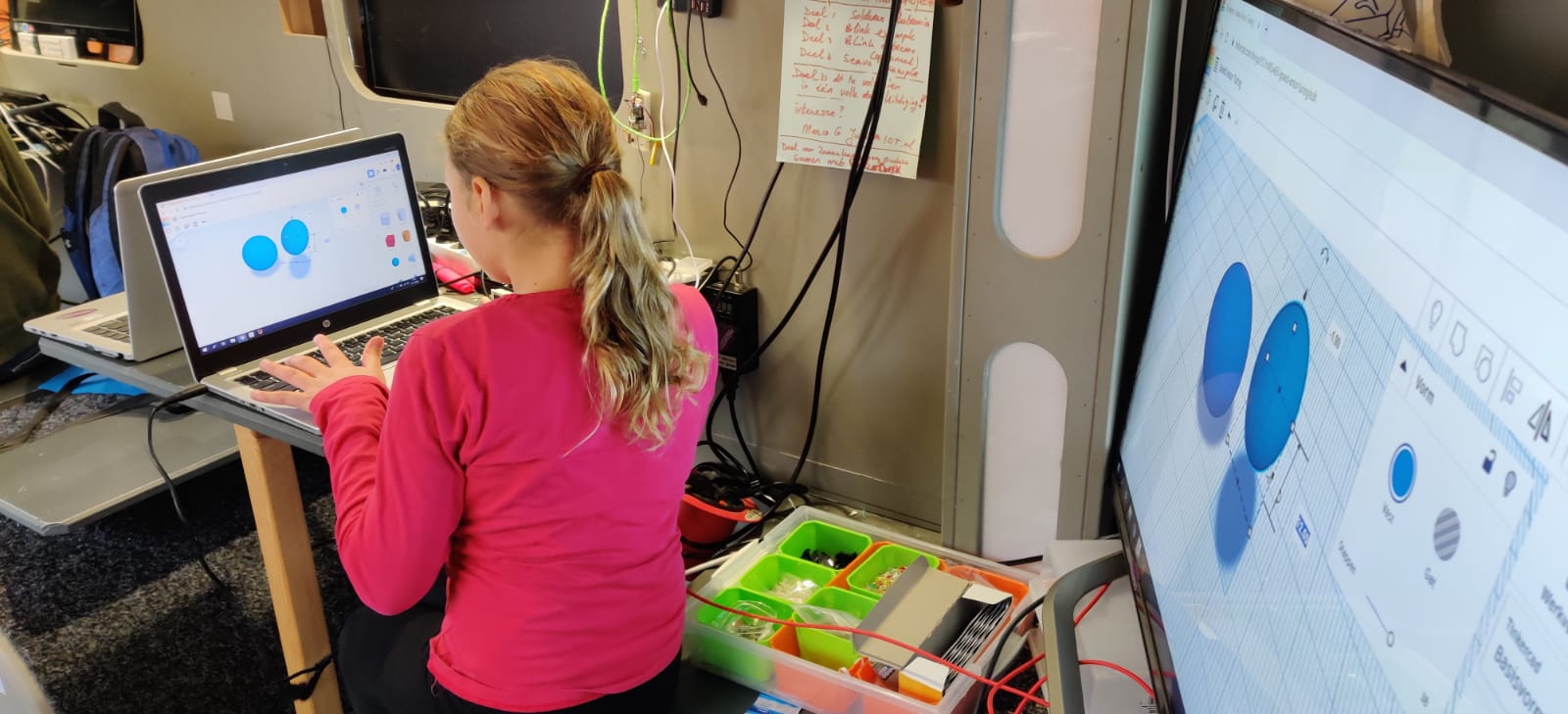
Heb je al een account? Ga dan verder met je sleutelhanger!
Als je al een account hebt, kijk dan eerst of je andere leerlingen kunt helpen. Daarna mag je verder met je sleutelhanger: https://junioriot.nl/sleutelhanger-in-tinkercad-basis/
Waarom samenwerken: link
Waarom persoonlijke accounts: link
Toch klassen-accounts gebruiken? link
Je eerste stappen in Tinkercad
Met deze uitleg help je als docent je leerlingen om samen de inloggegevens te maken voor Tinkercad. Je hebt vanuit de school al georganiseerd dat leerlingen hun een eigen e-mailadres en mailbox hebben. (psst, als ze geen e-mail hebben, kies dan straks voor klassen-account)
De uitleg als een lekker filmpje
Stap voor stap
Tip: Als de pagina in het Engels is kun je dit helemaal rechtsonder veranderen naar Nederlands.
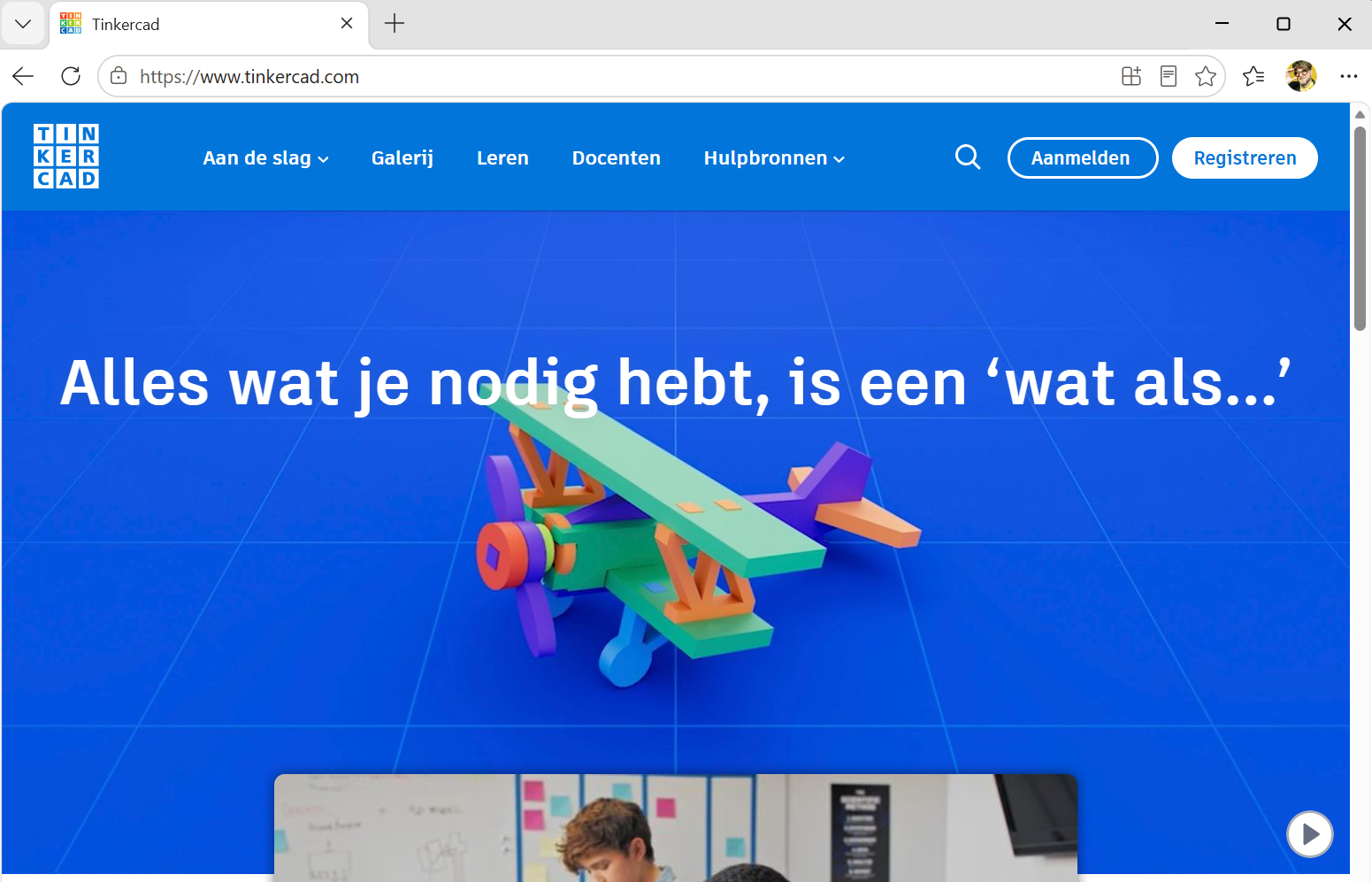
Stap 1: Naar de website.
Je wilt nu naar de Tinkercad website gaan.
- Open op je computer nu het internet (Chrome, Firefox, Microsoft Edge, etc).
- In de adresbalk tiep je: tinkercad.com
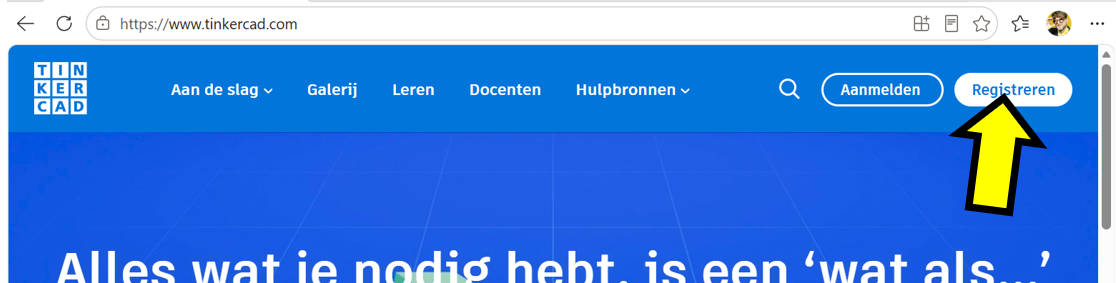
Stap 2: Druk op de knop!
De volgende keer klik je op de andere knop: ‘aanmelden’. link
Deze uitleg gaat er vanuit dat je nog geen account hebt, deze ga je nu aanmaken.
- Klik rechtsboven op de knop: “Registreren” of “Join now”. Dit is de grote witte schreeuwknop rechtsboven. Deze valt lekker op.
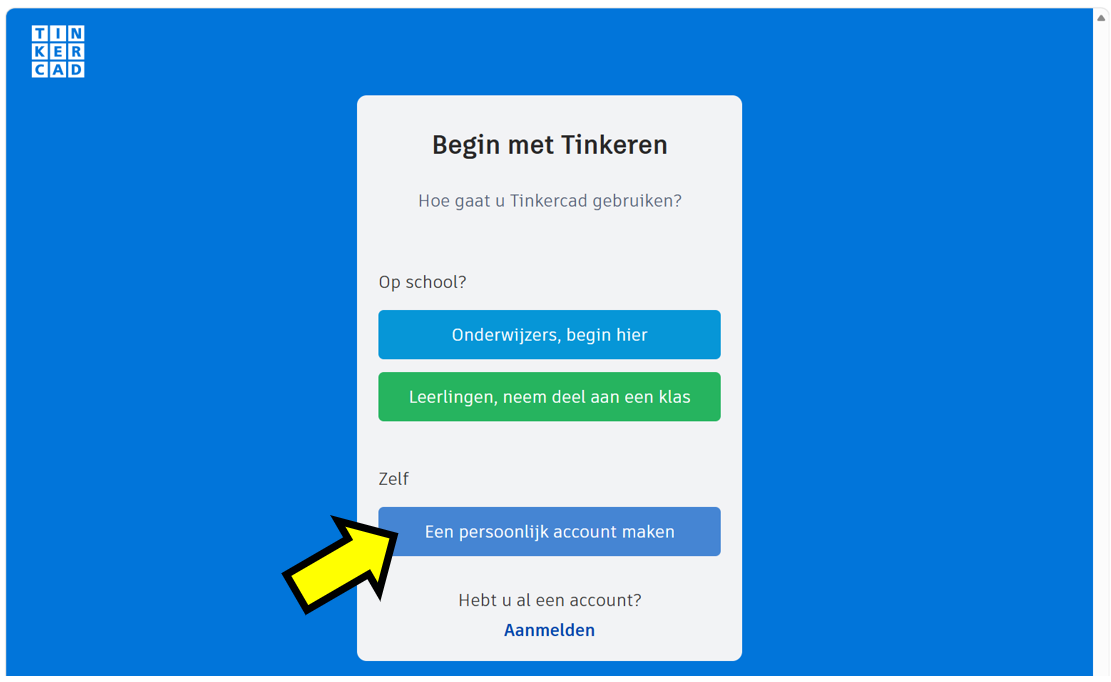
Stap 3: Kies ‘persoonlijk’
Om als leerling in te loggen met je klassen-account: link
- Klik op: Een persoonlijk account maken of “Create a personal account”.
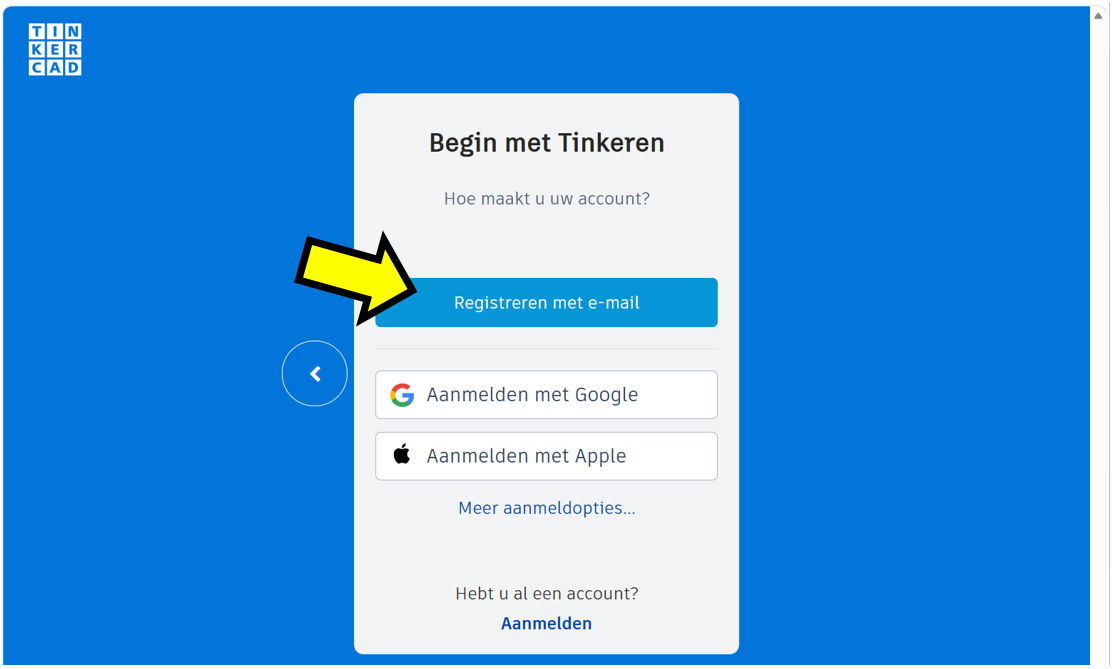
Stap 4: Kies ‘e-mail’
Met een Chromebook kan je in deze stap ook inloggen via google. link
- Klik op: Registreren met E-mail of “Sign up with e-mail”.
Stap 5: Land en geboorte datum
Waarom kiezen we 1999? link
- Vul hier de volgende dingen in: Nederland, Januari, 1, 1999
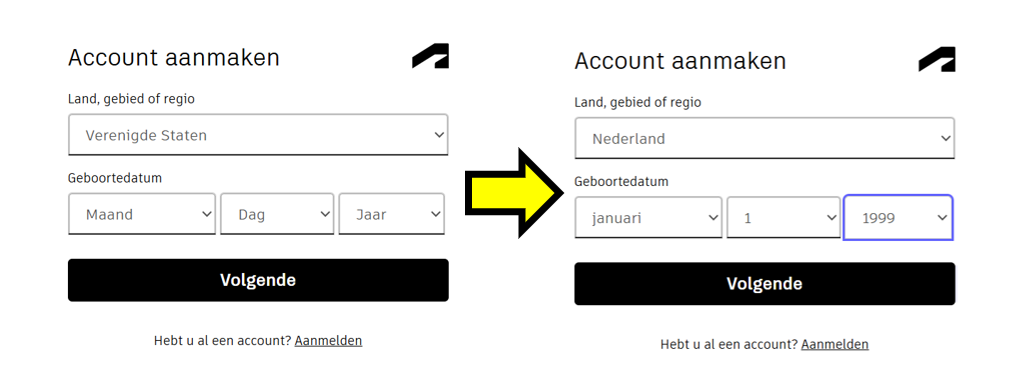
- Klik op Volgende
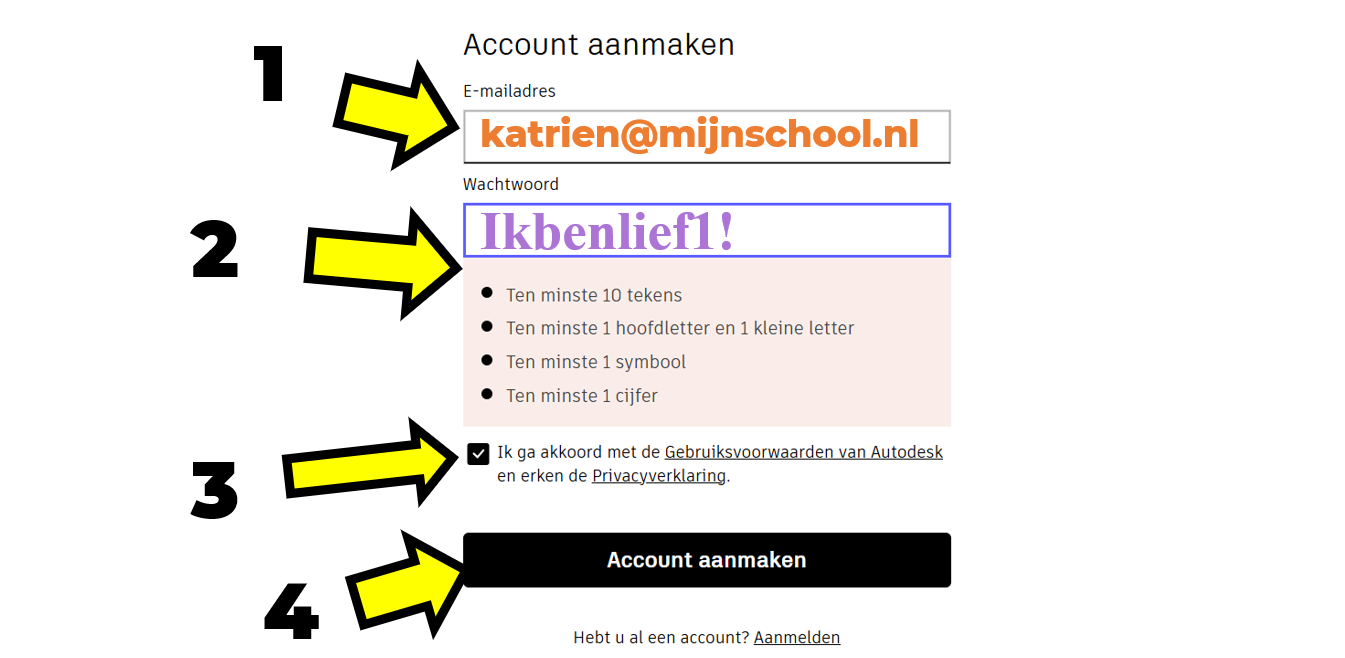
Stap 6: Je inlog adres
Update: de leerling inlog adressen met junior3d.nl kan je niet meer gebruiken. Tinkercad vraagt nu om een bevestigingsnummer die je in je mailbox moet ophalen. link
Pak pen en papier en schrijf op wat je bij deze stap invult. De e-mail en het password wat je hier vandaag invult gebruik je de volgende keer om weer verder te kunnen werken.
Volg de nummers 1 – 2 – 3 – 4 in het plaatje hieronder:
- Gebruik je eigen e-mailadres. Dit is het e-mailadres wat je van de school hebt gekregen.
- Als Tinkercad wachtwoord kies je allemaal: Ikbenlief1!
- Klik het vierkantje om toestemming te geven.
- Klik op “CREATE ACCOUNT” om een account te maken.
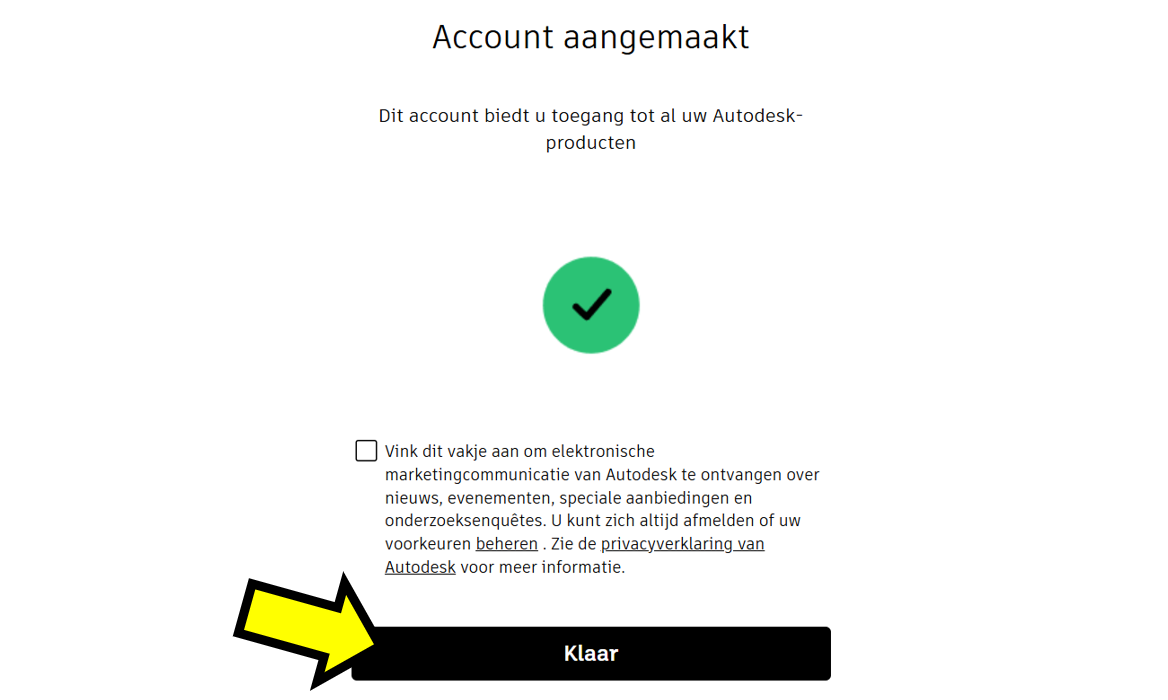
Stap 7: Je account is gemaakt
- Klik op “Done”. Je bent klaar met het aanmaken van je account, je hoeft het alleen nog maar te bevestigen met je code.
Na deze stap komt er in beeld: Code verzenden.
Stap 8: Code e-mail opzoeken
- Ga naar je mailbox. Je school heeft uitgelegd hoe dat werkt.
- Zoek de nieuwe e-mail die je net hebt ontvangen.
- Het onderwerp van de e-mail is: Eenmalige wachtwoordcode
- Schrijf jouw persoonlijke code op.
De code is voor iedereen verschillend. Deze mag je straks weer vergeten.
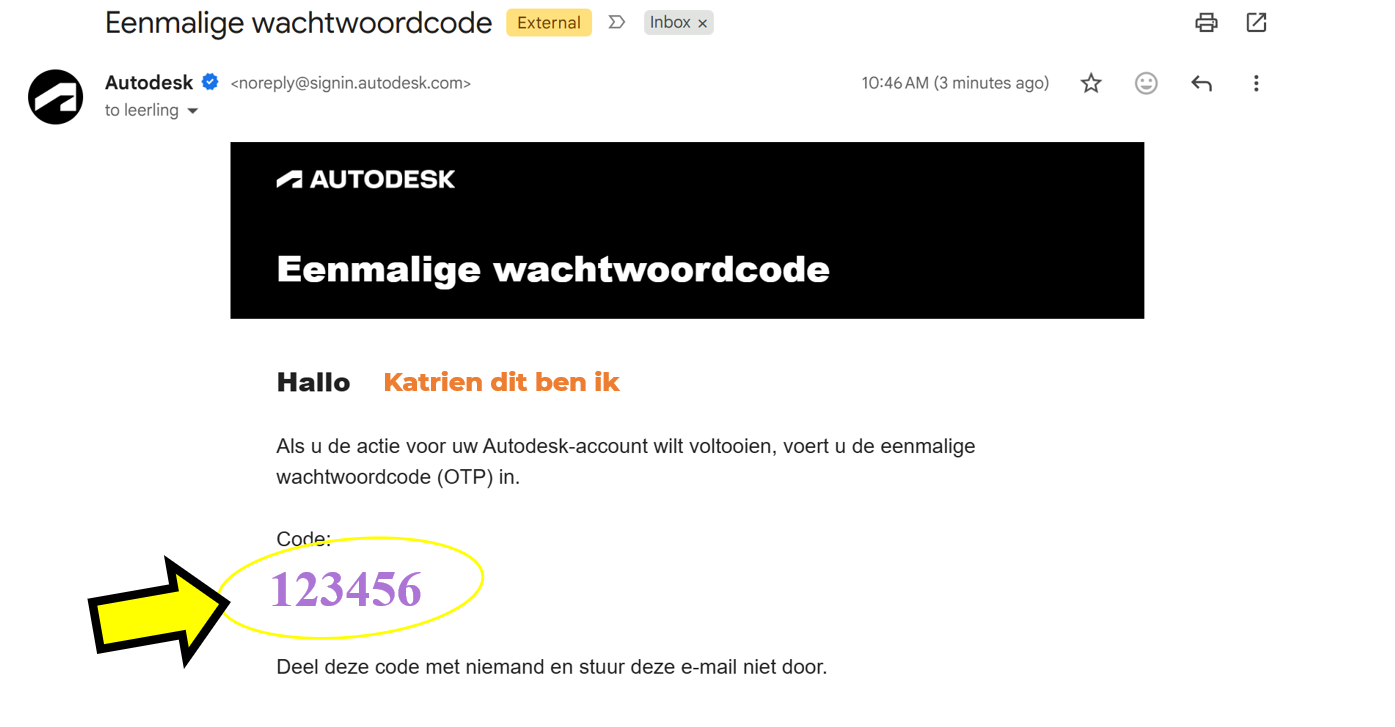
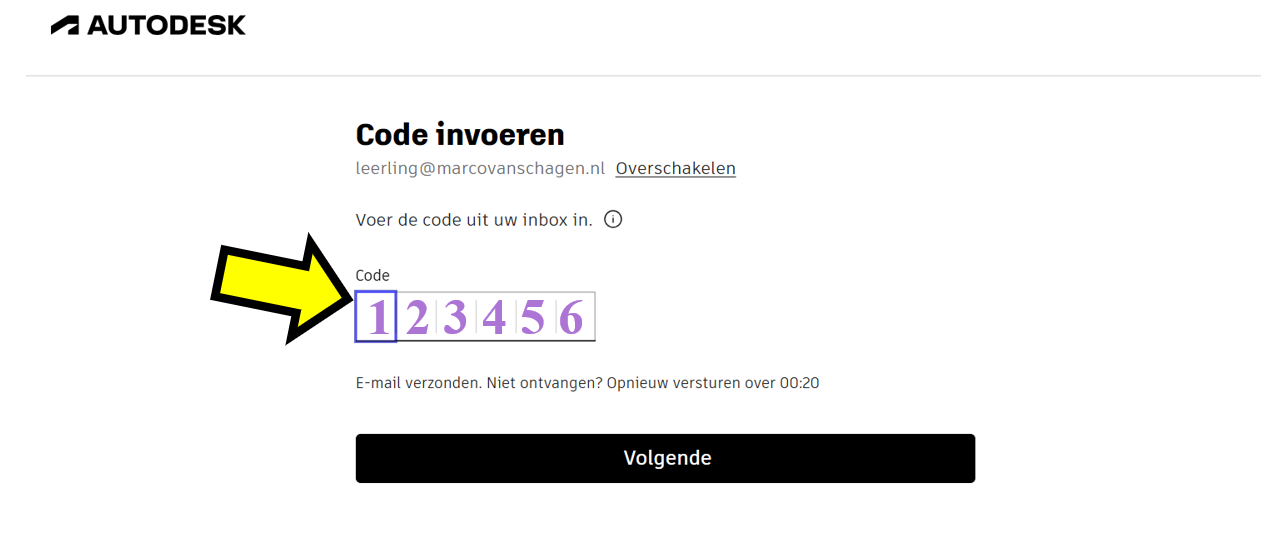
Stap 10: vul je code in
- Ga nu weer naar je Tinkercad login scherm
- Vul je Persoonlijke Code in
- Druk op volgende
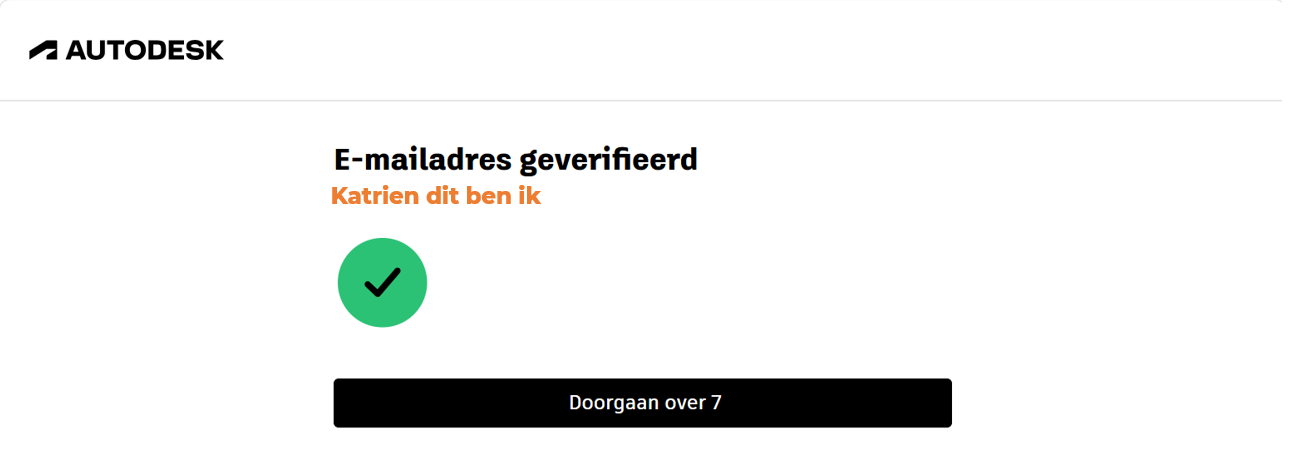
Daarna komt er een mooie bevestiging
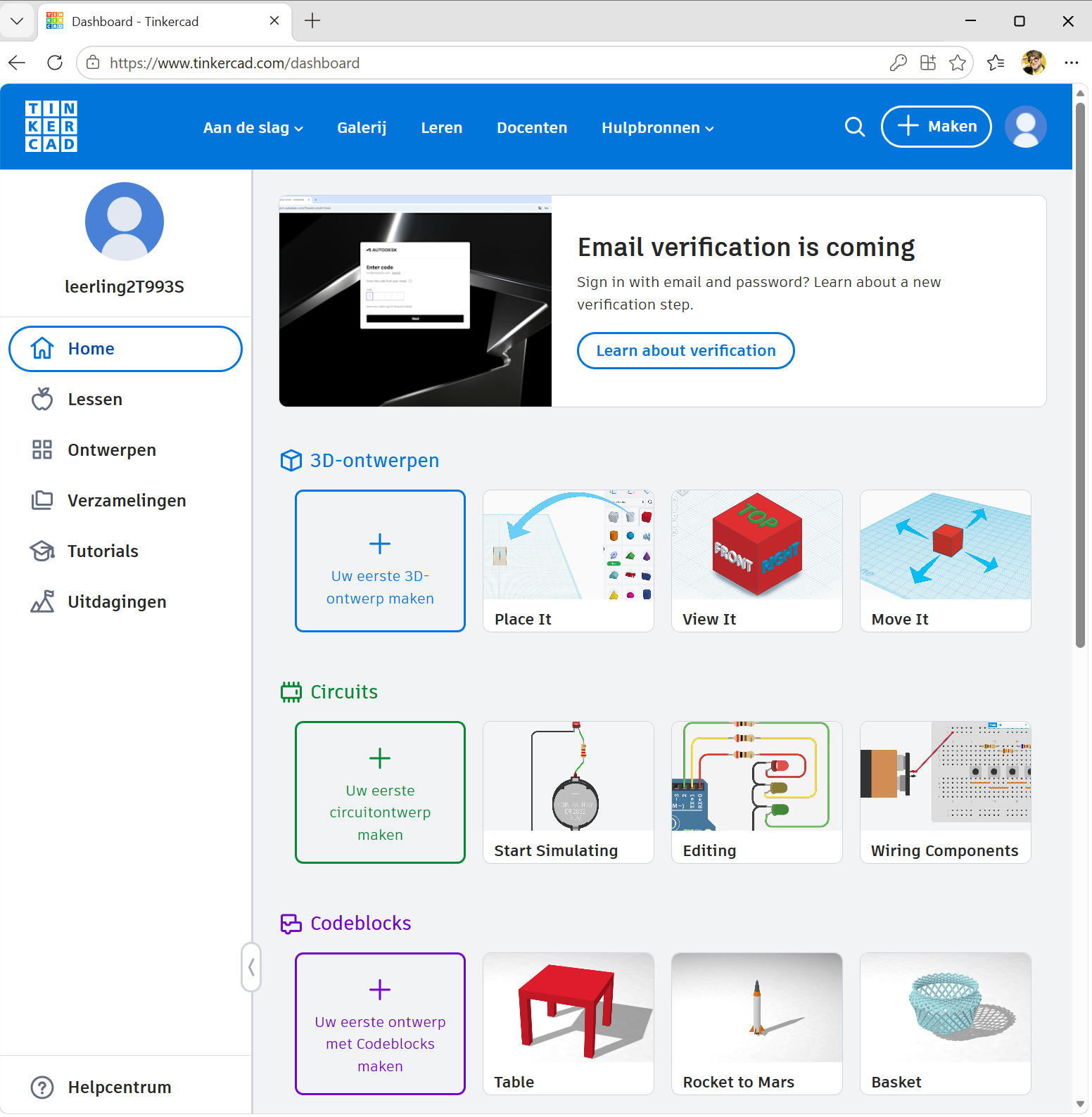
En daarna kom je in het overzicht. Dit heet je Dashboard.
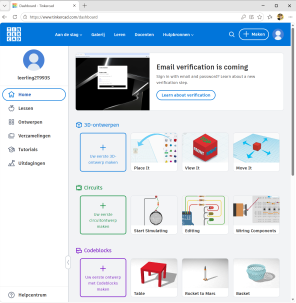 Stap 11: Begin een nieuw ontwerp.
- Klik op “Nieuw” en kies 3D Ontwerp.
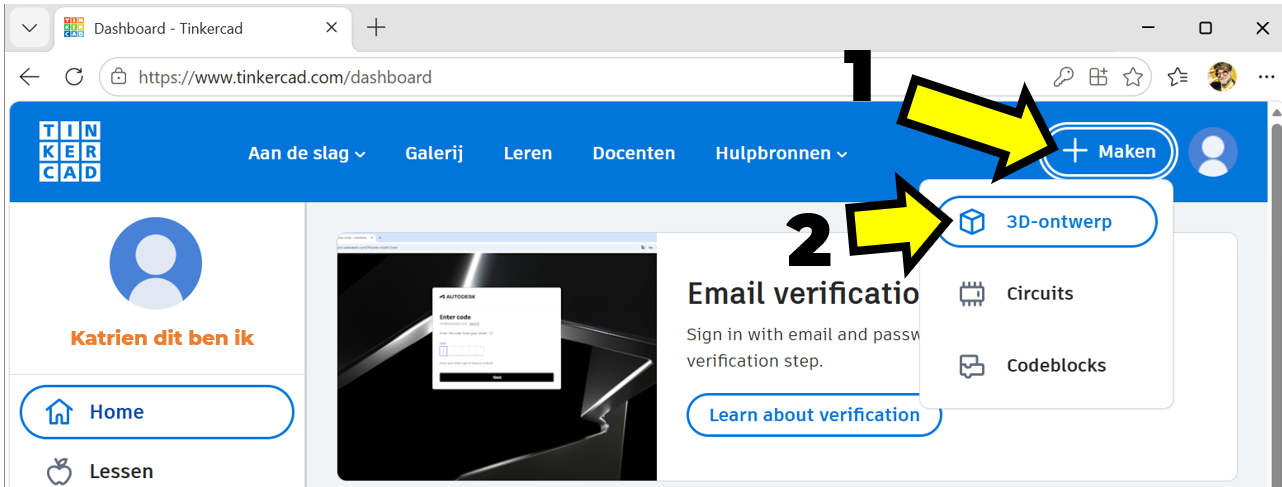
Hiermee begin je jouw eerste 3D tekening in Tinkercad.
Ga lekker nu aan de slag!
Als je dit scherm ziet ben je klaar om te Tinkeren! Maak nu zelf iets leuks van de basisvormen.
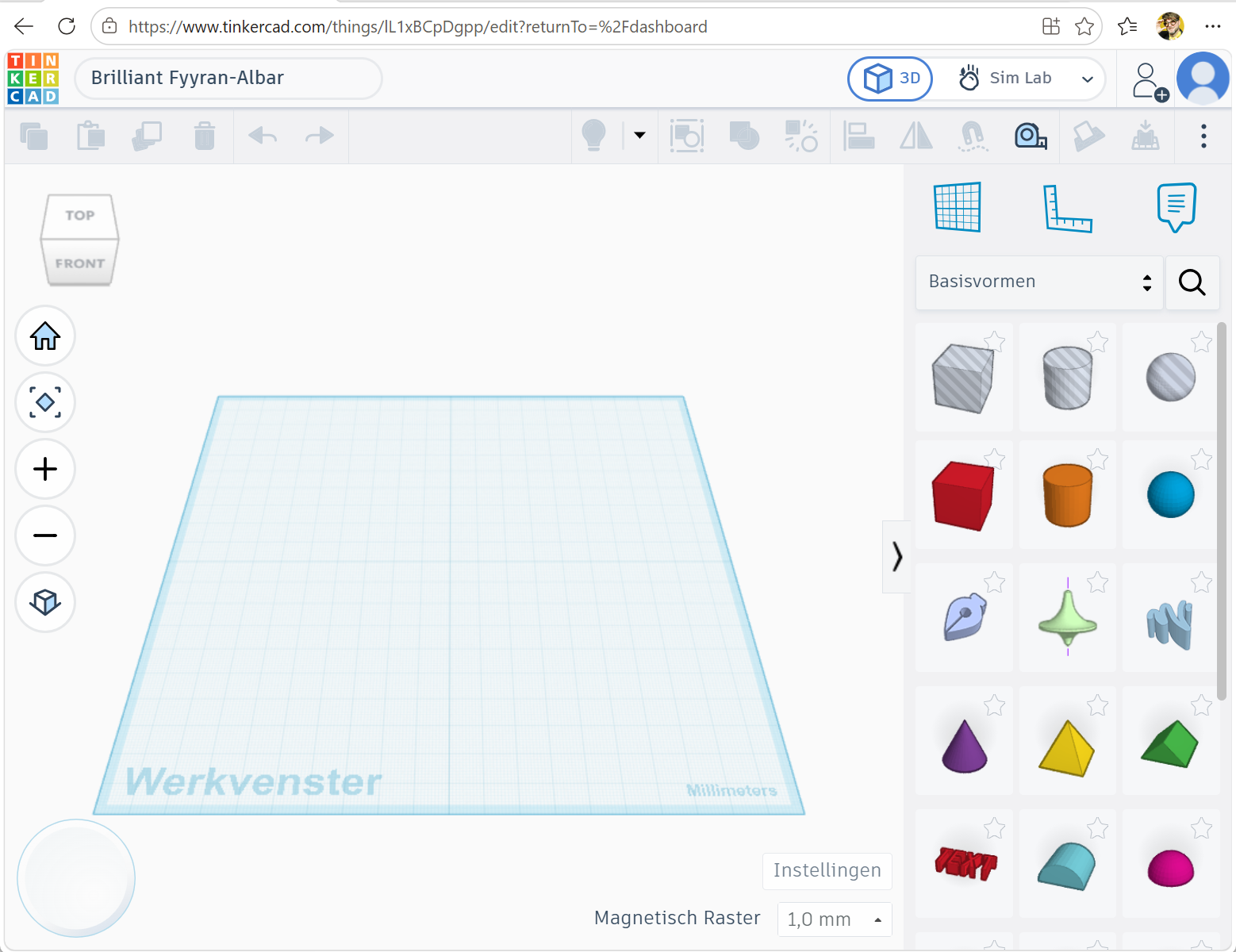
Hoe alles op je scherm werkt: link
Oefenen om het helemaal zelf te doen: link
Ga lekker zelf aan de slag. Op een rustige manier kan je elkaar helpen. Vergeet niet om je inlognaam en wachtwoord op te schrijven, zodat je thuis verder kan werken. Thuis of in de klas kan je deze instructie nog eens rustig nalezen.

Wil je al verder? Ga dan verder met je sleutelhanger!
Als je Tinkercad al een beetje kent, kijk dan eerst of je andere leerlingen kunt helpen. Daarna mag je verder met je sleutelhanger: https://junioriot.nl/sleutelhanger-in-tinkercad-basis/
En de volgende keer?
De volgende keer: log opnieuw in bij Tinkercad
- Open je internet browser.
- In de adresbalk typ je: tinkercad.com
- Druk rechtsboven op de knop ‘aanmelden‘, dit is de tweede knop van rechts.
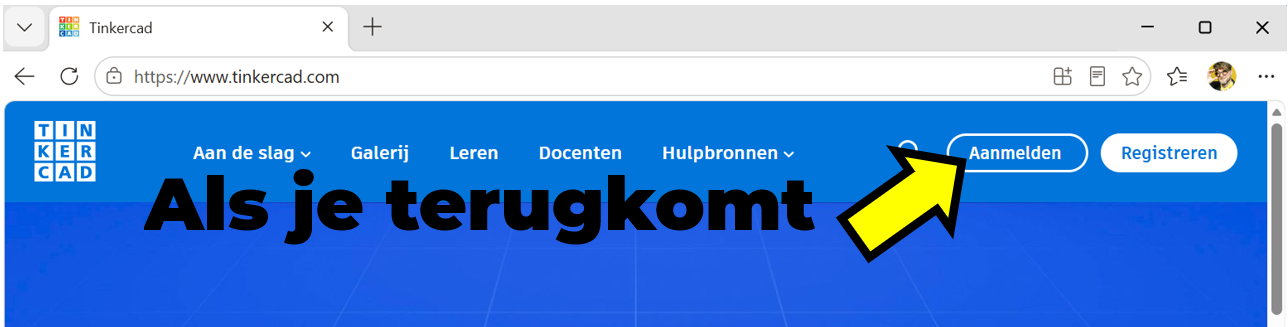
Nu mag je inloggen met hetzelfde e-mailadres als je al eerder hebt gebruikt.
- Klik op dezelfde donker blauwe knop ‘Persoonlijk account‘ of ‘Personal accounts’.
- Klik op de zwarte knop ‘e-mail or username’.
- Vul het e-mailadres in wat je al eerder hebt gebruikt.
- Vul het wachtwoord in. Wanneer je dit bent vergeten, probeer je: Ikbenlief1!
Dit gaat net iets makkelijker. Help je elkaar?